Google Sheets 이메일 인증 — 모든 이메일 열을 즉시 검증하세요
EmailVerify.io의 Google Sheets 애드온은 스프레드시트 내에서 직접 이메일 주소를 검증합니다. CSV 내보내기나 파일 관리 없이 Marketplace에서 애드온을 설치하고 API 키를 연결한 후 이메일 열을 선택하고 확인을 클릭하기만 하면 됩니다. 결과는 ev_status, ev_substatus, ev_validation_date라는 세 개의 새 열로 나타납니다. Google Sheets는 데이터가 시스템에 입력되기 전 머무는 곳입니다. EmailVerify.io는 소스에서 잘못된 주소를 제거하여 CRM 데이터가 손상되거나 반송이 발생하는 것을 방지합니다.
Quick Summary: Google Sheets Email Verification Integration
- 기능: Google Sheets 애드온으로 설치되며, API 키로 연결하여 이메일 열을 검증하고 결과를 즉시 새 열에 기록합니다.
- 대상: 영업 팀, 데이터 분석가, 리크루터, 마케팅 에이전시 및 Google Sheets에서 이메일 목록을 사용하는 모든 사람.
- 플랫폼 불필요: 모든 Google 스프레드시트에서 작동하며 마케팅 플랫폼이나 CRM이 필요하지 않습니다.
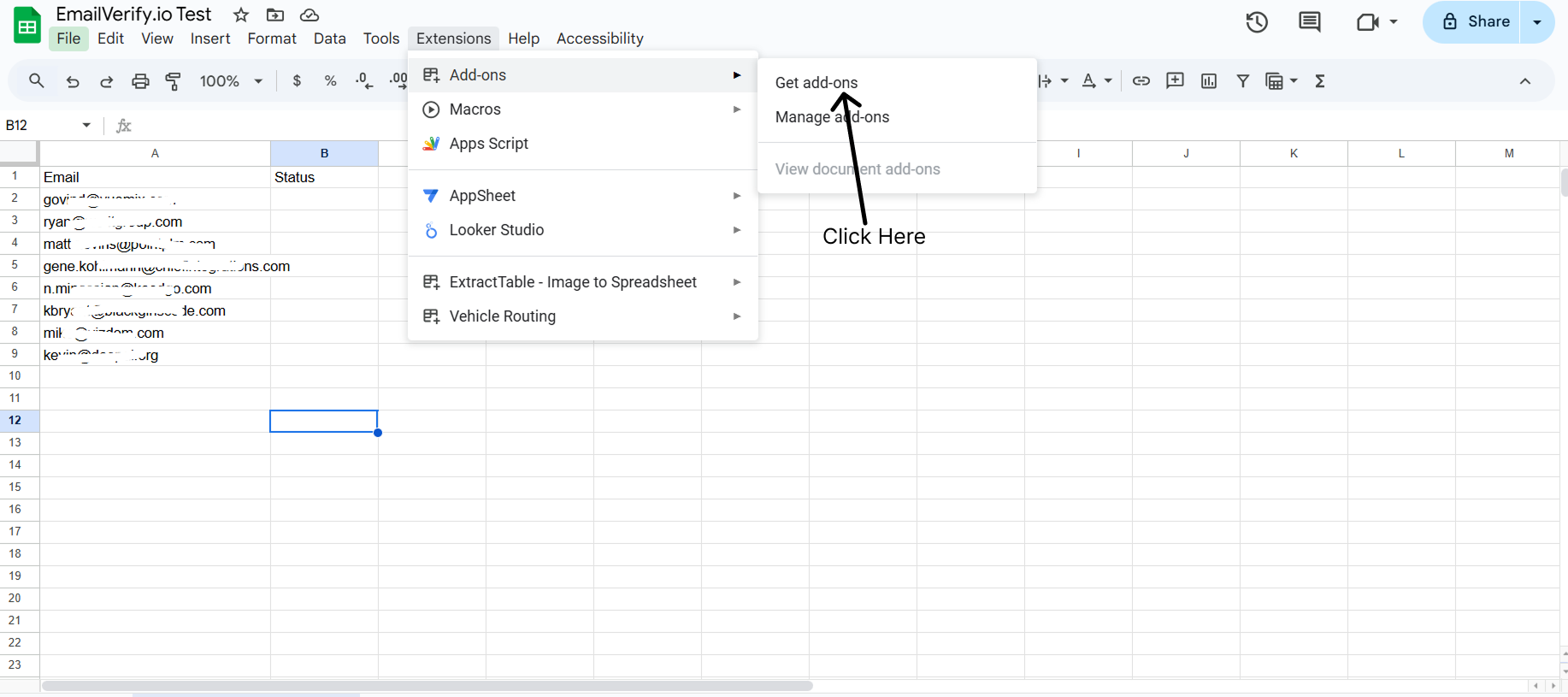
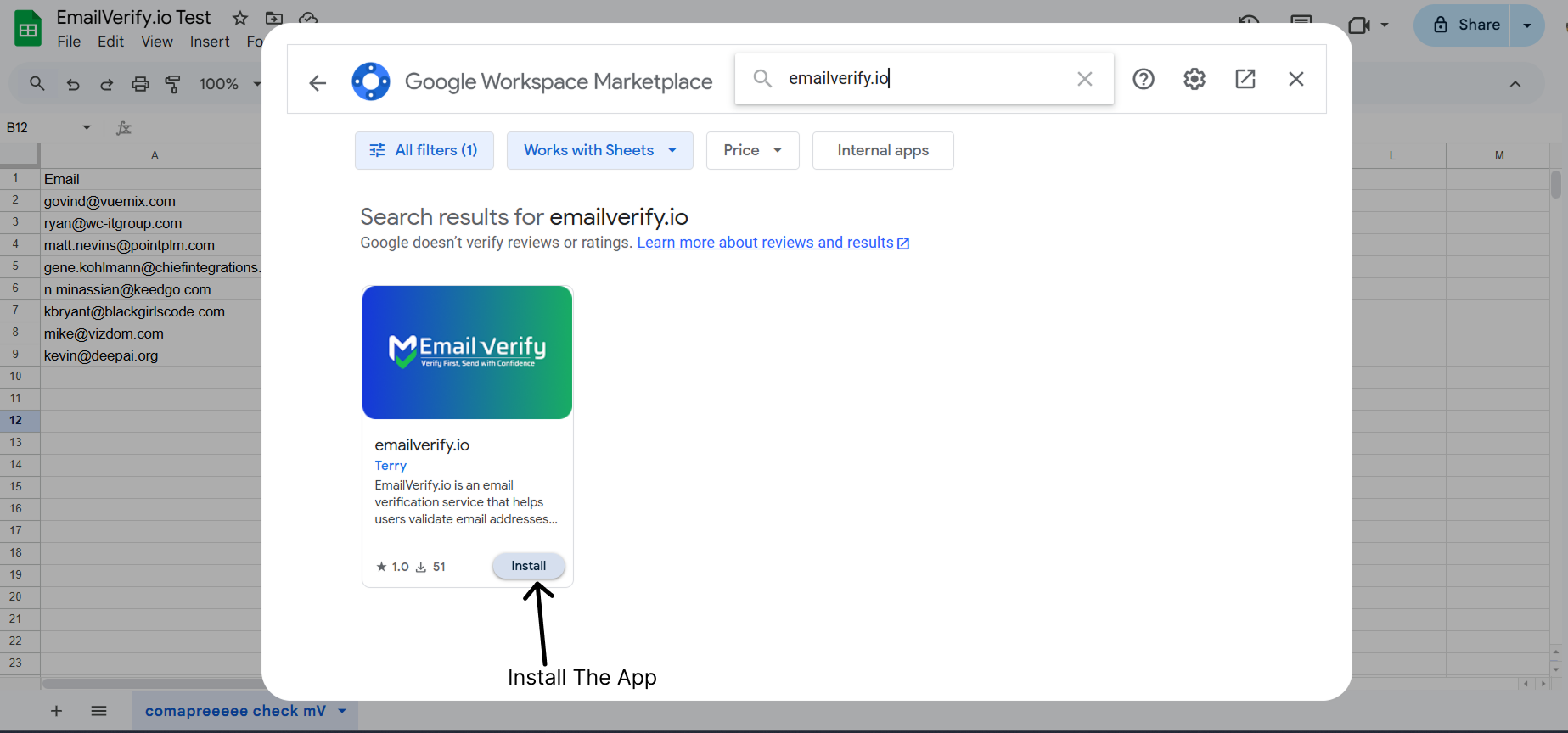
- 설치 방법: 확장 프로그램 > 부가기능 > 부가기능 설치하기 > 'EmailVerify.io' 검색 > 설치.
- 결과 열 추가: ev_status | ev_substatus | ev_validation_date가 스프레드시트의 각 행 옆에 직접 기록됩니다.가격 보기.
통합 사용 방법
시작하려면 Google 계정과 EmailVerify.io 무료 계정이 필요합니다.
2단계: 애드온 마켓플레이스 열기
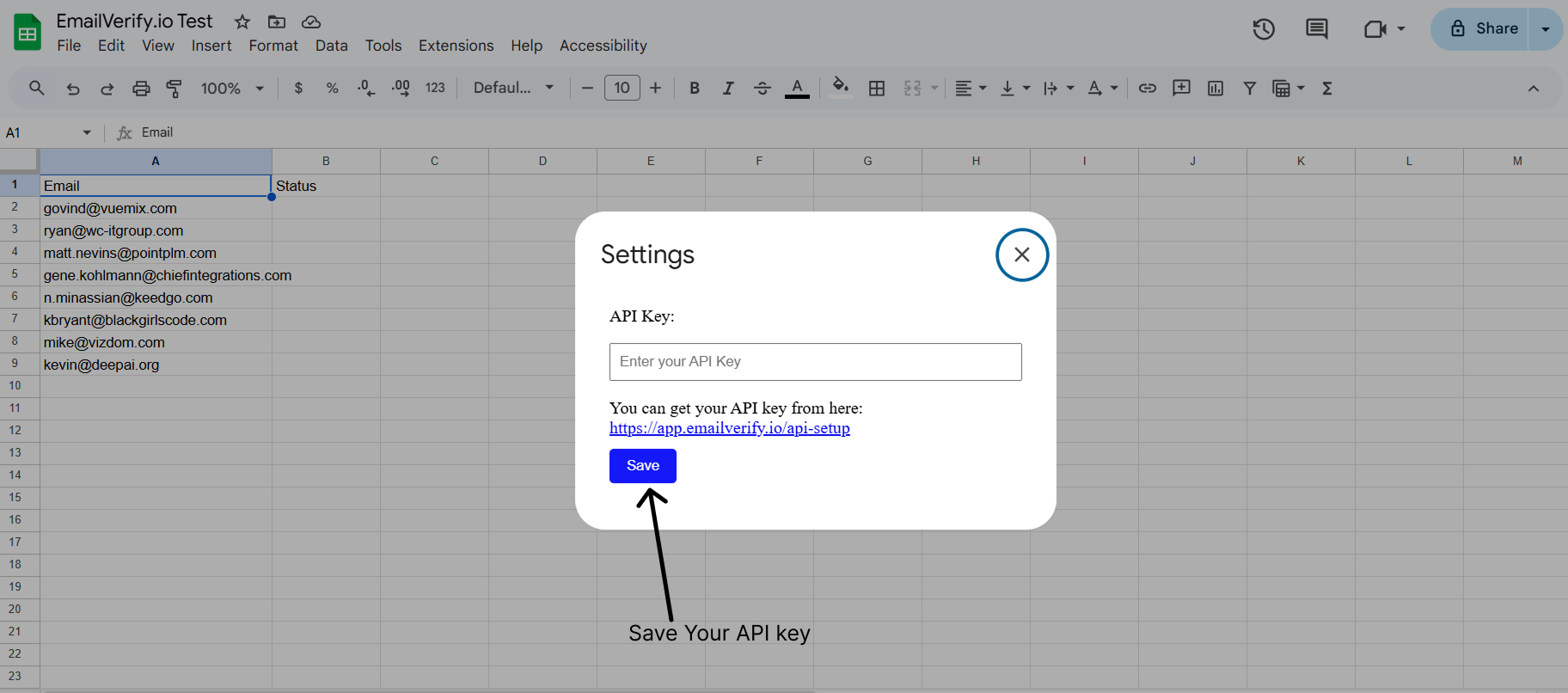
4단계: API 키 연결
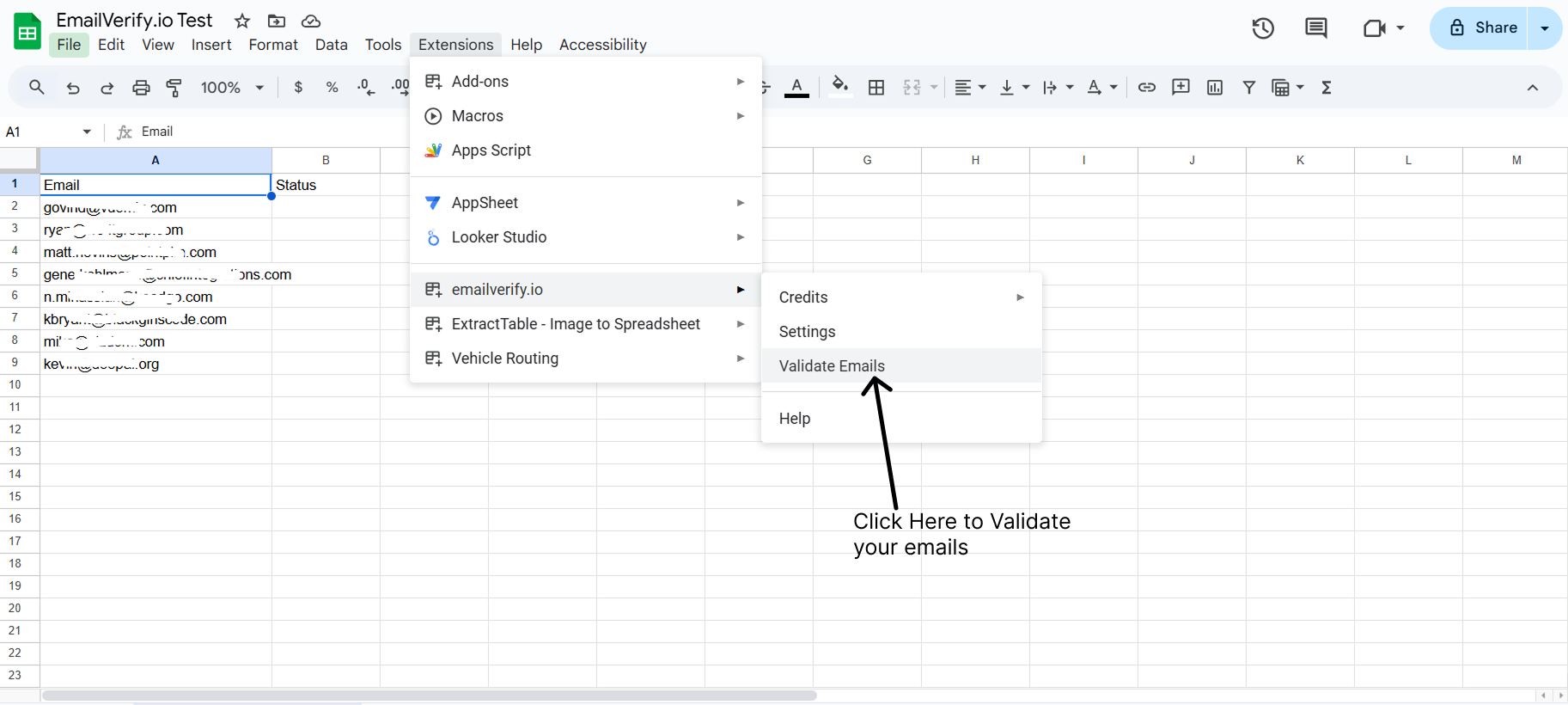
5단계: 이메일 검증
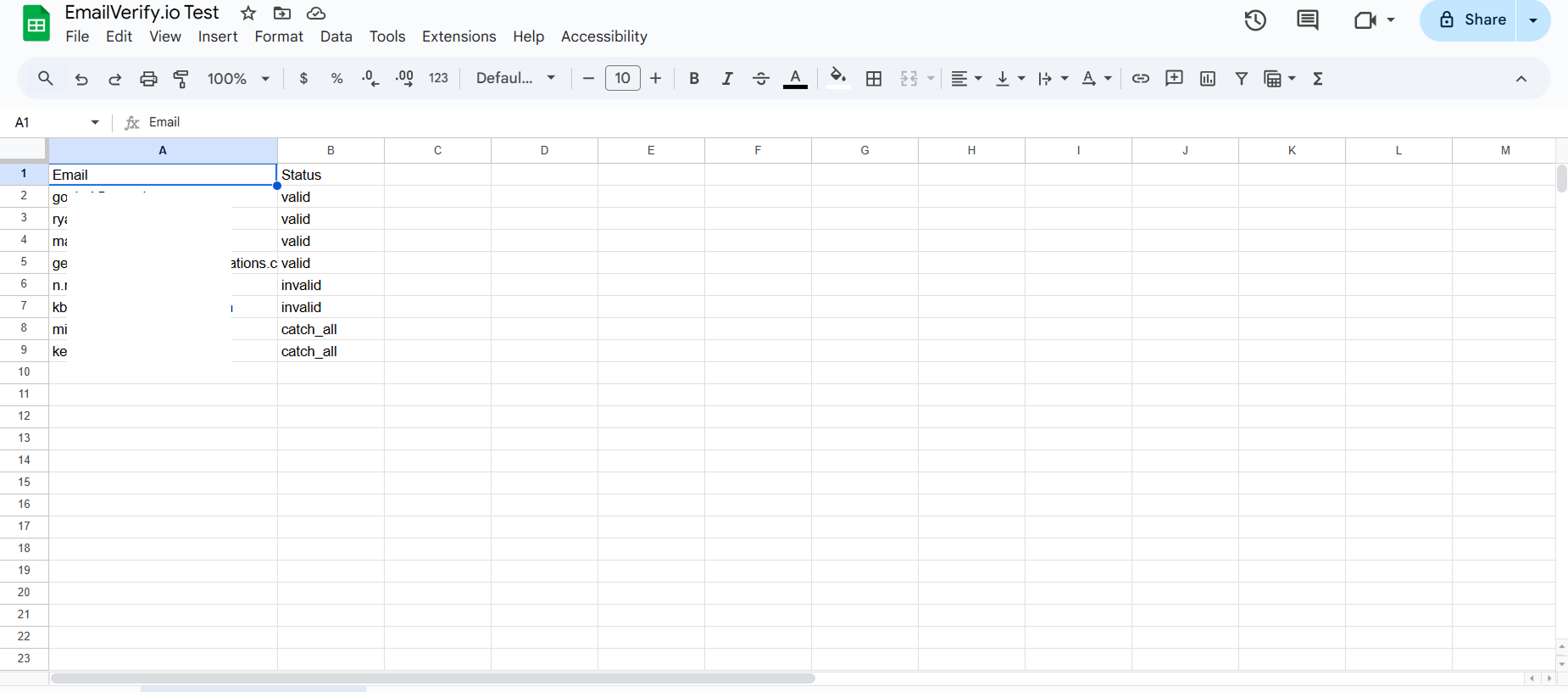
6단계: 결과 보기
Google Sheets 통합 기능
이 통합을 사용하려면 유효한 Google 계정과 Google Workspace Marketplace에서 설치된 EmailVerify.io 애드온이 필요합니다.
직접 애드온 통합
공식 확장 프로그램을 사용하여 Google Sheets 내에서 직접 이메일을 인증합니다.
신뢰할 수 있는 인증
EmailVerify.io의 강력한 서비스를 사용하여 스프레드시트 행을 유효성 검사하고 잘못된 주소를 빠르게 감지합니다.
실시간 업데이트
결과가 시트 열에 직접 업데이트되어 이메일 유효성에 대한 즉각적인 피드백을 제공합니다.
보안 API 연결
비밀번호 공유 없이 개인 API 키를 사용하여 안전하게 연결합니다.
더 깨끗한 데이터
시트에 저장된 데이터베이스와 마케팅 목록을 정리하여 분석의 정확성을 보장합니다.
간단한 워크플로우
이메일 열을 선택하고 확인을 클릭하기만 하면 됩니다. 복잡한 파일 내보내기가 필요 없습니다.
Google Sheets 사용자에게 이메일 검증이 필요한 이유
Google Sheets는 데이터가 시스템에 입력되기 전 머무는 곳입니다. 소스에서 검증하지 않으면 스프레드시트의 잘못된 주소가 CRM이나 배달 도구에서 반송을 일으키게 됩니다.
- ✗ CRM으로 가져오기 위해 구축된 리드 목록에는 오타나 잘못된 주소가 포함되는 경우가 많습니다. 시트에서 검증하면 데이터 손상을 방지할 수 있습니다.
- ✗ 검증되지 않은 목록으로 시작하는 영업 시퀀스는 첫 이메일부터 반송을 발생시켜 발신자 평판을 손상시킵니다.
- ✗ 리크루터의 후보자 목록에는 오래된 주소가 포함되는 경우가 많습니다. 자동 팔로업 전에 검증하면 반송을 예방할 수 있습니다.
- ✗ 에이전시가 수집한 목록은 무효율이 높습니다. 도구로 가져오기 전에 시트에서 검증하여 평판을 보호하세요.
- ✗ 이메일 주소는 연간 22-30%씩 노후화됩니다. 6개월 전에는 깨끗했던 목록도 지금은 상당수가 유효하지 않을 수 있습니다.
EmailVerify.io는 데이터가 하위 시스템으로 들어가기 전에 잘못된 행을 제거하여 반송을 방지하고 평판을 보호합니다.
EmailVerify.io가 Google Sheets의 모든 이메일 행에서 확인하는 사항
스프레드시트의 각 이메일 주소는 20개 이상의 실시간 검증 검사를 거칩니다.
| Check | What It Detects |
|---|---|
| 구문 유효성 검사 | 형식 오류 — @ 누락, 잘못된 문자, 잘못된 구조 |
| 도메인 / DNS 확인 | 이메일 도메인이 존재하고 활성 상태인지 여부 |
| MX 레코드 확인 | 도메인의 활성 메일 서버 레코드 |
| SMTP 확인 | 서버에 개별 사서함이 존재하는지 여부 |
| Catch-all 감지 | 사서함 존재 여부와 관계없이 모든 이메일을 수락하는 도메인 |
| 일회용 이메일 확인 | 10,000개 이상의 알려진 공급업체의 임시 주소 |
| 역할 기반 감지 | 일반 주소: info@, admin@, noreply@ |
| 반송 기록 | 알려진 하드 바운스 데이터베이스와 교차 참조 |
결과는 ev_status | ev_substatus | ev_validation_date 열에 기록됩니다.
검증 후 Google Sheets 사용자가 보는 내용
결과는 스프레드시트에 세 개의 새 열로 나타나며 파일 관리가 필요 없습니다.
애드온 vs CSV 업로드 vs 플랫폼 통합
Google Sheets에서 작업하는 사용자에게 애드온은 가장 간단한 방법입니다. 데이터가 시트에 그대로 유지됩니다.
| Approach | Time Required | Accuracy | Auto-Sync | Ongoing Protection |
|---|---|---|---|---|
| CSV 업로드 | 내보내기, 업로드, 다시 가져오기 | 전체 검사 | 아니요 | 시트 사용자에게는 번거로움 |
| 플랫폼 통합 | 플랫폼 계정 필요 | 전체 검사 | 예 — 플랫폼으로 | ESP가 없으면 무관함 |
| Google Sheets 애드온 | 3분 이내 설정 | 시트 내 20+ 검사 | 예 — 시트 내 열 | 모든 시스템 입력 전 데이터 정리 |
Google Sheets 이메일 검증이 필요한 대상
영업 및 SDR 팀
CRM으로 가져오기 전에 시트에서 검증하세요. 데이터가 손상되거나 반송이 발생하는 것을 방지할 수 있습니다.
데이터 분석가 및 마케팅 운영
스프레드시트는 원시 데이터가 머무는 곳입니다. 데이터 정리 워크플로의 일부로 이메일 열을 검증하세요.
리크루터 및 HR 팀
구인 게시판 등에서 구축된 목록에는 오래된 주소가 많습니다. 자동 업데이트 메일을 보내기 전에 검증하세요.
SEO 및 성장 에이전시
목록 구축은 보통 시트에서 시작됩니다. 홍보 도구로 가져오기 전에 검증하여 평판을 보호하세요.
소규모 비즈니스
전용 플랫폼이 없는 경우 고객 목록은 시트에 있습니다. 수동 또는 대량 발송 전에 시트에서 검증하세요.
Google Sheets 이메일 검증에 대한 기술적 질문
API 키는 어디서 찾나요?
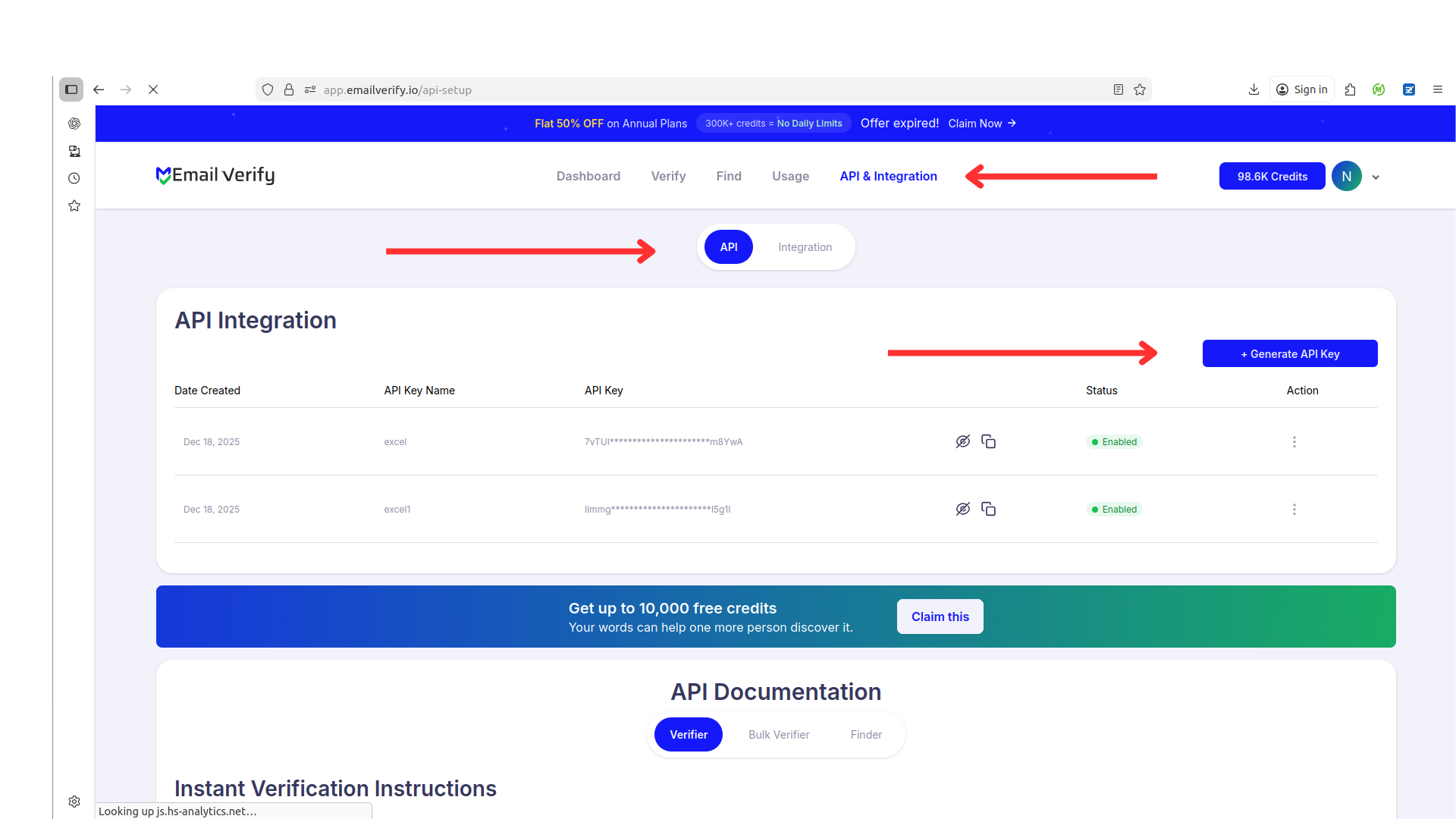
app.emailverify.io 에 로그인하여 대시보드의 API 섹션으로 이동하세요. 키를 생성하고 애드온 설정에 붙여넣으세요.
시트에 빈 행이 있으면 어떻게 되나요?
애드온은 빈 셀을 자동으로 건너뜁니다. 이메일 형식이 아닌 값은 ev_status: Invalid를 반환합니다.
동일한 시트에서 여러 이메일 열을 검증할 수 있나요?
예. 다른 열을 선택하여 애드온을 여러 번 실행할 수 있습니다. 결과 열은 선택한 열 옆에 기록됩니다.
ev_status를 사용하여 유효한 이메일만 필터링하려면?
ev_status 열 헤더에서 필터 아이콘을 클릭하고 'Valid'만 선택하세요. 그런 다음 결과를 새 시트로 복사할 수 있습니다.
다음과도 통합됩니다 Mailchimp 이메일 검증 , HubSpot 이메일 검증 , ActiveCampaign 이메일 검증 , 대량 CSV 이메일 검증 . 또는 우리의API 를 사용하여 프로그래밍 방식으로 접근할 수 있습니다.
자주 묻는 질문

EmailVerify.io Google Sheets 애드온을 어떻게 설치하나요?
- Google 스프레드시트 열기
- 확장 프로그램 > 부가기능 > 부가기능 설치하기
- EmailVerify.io 검색 및 설치
이메일 마케팅 플랫폼이 꼭 필요한가요?
애드온으로 이메일을 어떻게 검증하나요?
- 확장 프로그램 > EmailVerify.io 선택
- API 키 입력
- 이메일 열 선택 후 Verify 클릭
시트에 어떤 결과가 기록되나요?
한 번에 몇 개의 행을 검증할 수 있나요?
선택한 열의 모든 행을 배치 단위로 처리합니다. 한도는 보유한 크레딧 잔액에 따릅니다.
Google Sheets 애드온은 무료인가요?
애드온에 필요한 권한은 무엇인가요?
시트의 이메일을 읽고 결과를 쓰는 권한이 필요합니다. 데이터를 영구적으로 저장하지 않습니다.
모든 소스의 이메일을 검증할 수 있나요?
네. CRM, 리드 목록 등 시트에 있는 모든 이메일 데이터를 검증할 수 있습니다.
검증 후 무효 이메일을 어떻게 걸러내나요?
이미 확인한 이메일을 다시 검증할 수 있나요?
네. 이메일 주소는 연간 22~30%가 소멸되므로 분기별 재검증을 권장합니다.