Google Sheets メール検証 — あらゆるメール列を即座に検証
EmailVerify.ioの Google Sheetsアドオン は、スプレッドシート内で直接メールアドレスを検証します。CSVのエクスポートやファイル管理は不要です。Marketplaceからアドオンをインストールし、APIキーを接続して、検証したい列を選択して実行するだけです。結果は ev_status、ev_substatus、ev_validation_date の3つの新しい列として表示されます。スプレッドシートはデータがシステムに入る前の入り口です。EmailVerify.ioはソースで無効なアドレスを削除し、CRMデータの汚染やバウンスを防ぎます。
Quick Summary: Google Sheets Email Verification Integration
- 機能: Google Sheetsアドオンとしてインストールされ、APIキーで接続。スプレッドシート内のメール列を検証し、結果を即座に新しい列に書き込みます。
- 対象: 営業チーム、データアナリスト、リクルーター、マーケティング代理店など、スプレッドシートでリストを扱うすべての人。
- プラットフォーム不要: あらゆるGoogleスプレッドシートで動作し、特定のMAツールやCRMは不要です。
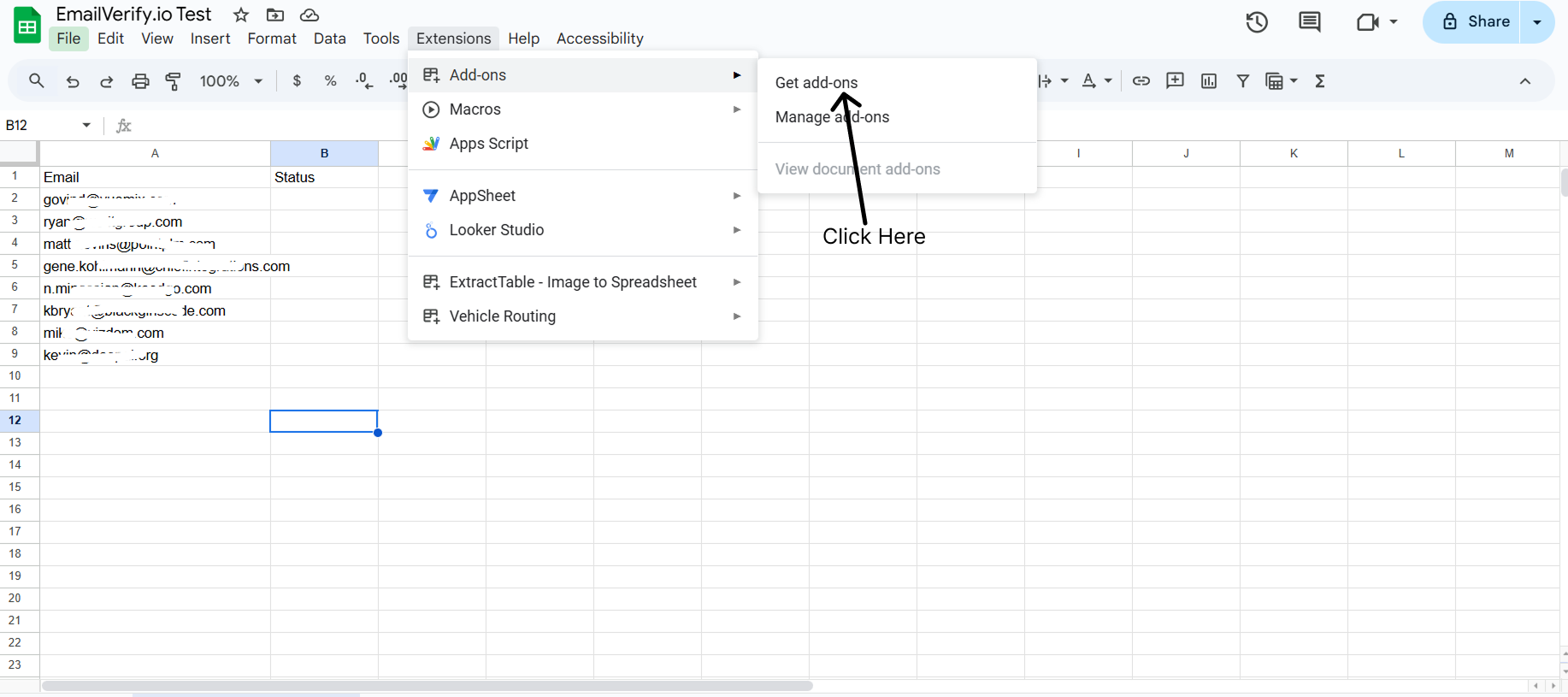
- インストール方法: 拡張機能 > アドオン > アドオンを取得 > 'EmailVerify.io' を検索 > インストール。
- 追加される列: ev_status | ev_substatus | ev_validation_date が各行の隣に直接書き込まれます。料金を見る.
連携の使用方法
開始するには、GoogleアカウントとEmailVerify.ioの無料アカウントが必要です。
ステップ2:アドオンメニューを開く
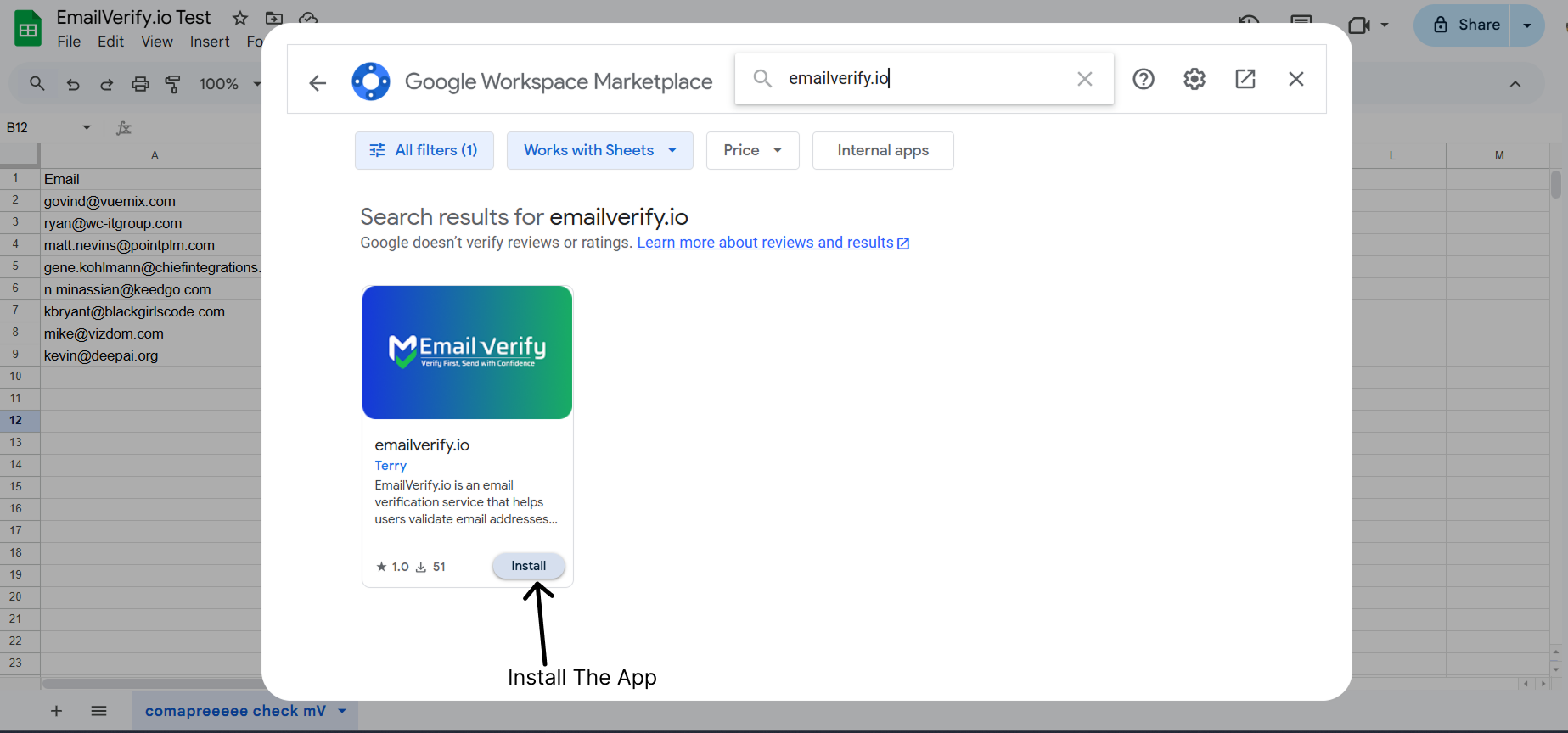
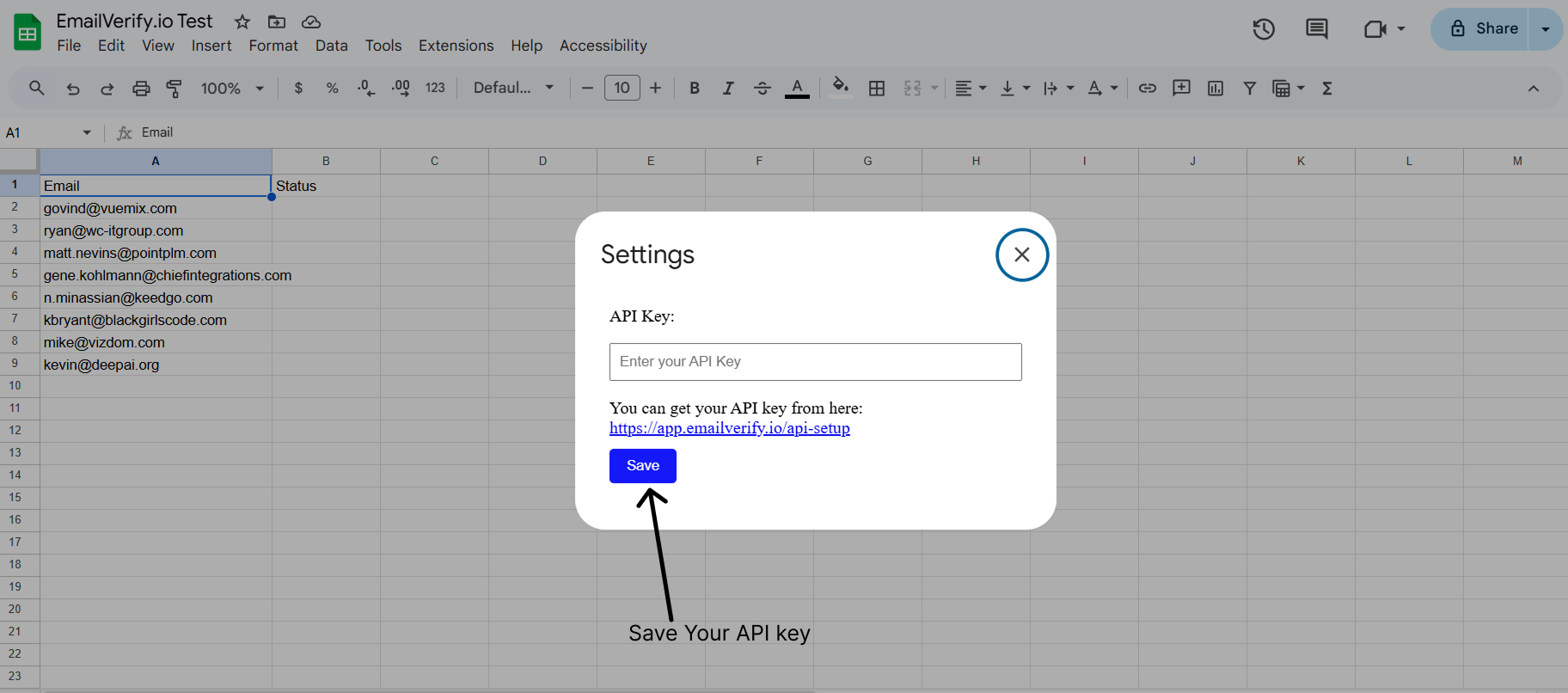
ステップ4:APIキーの接続
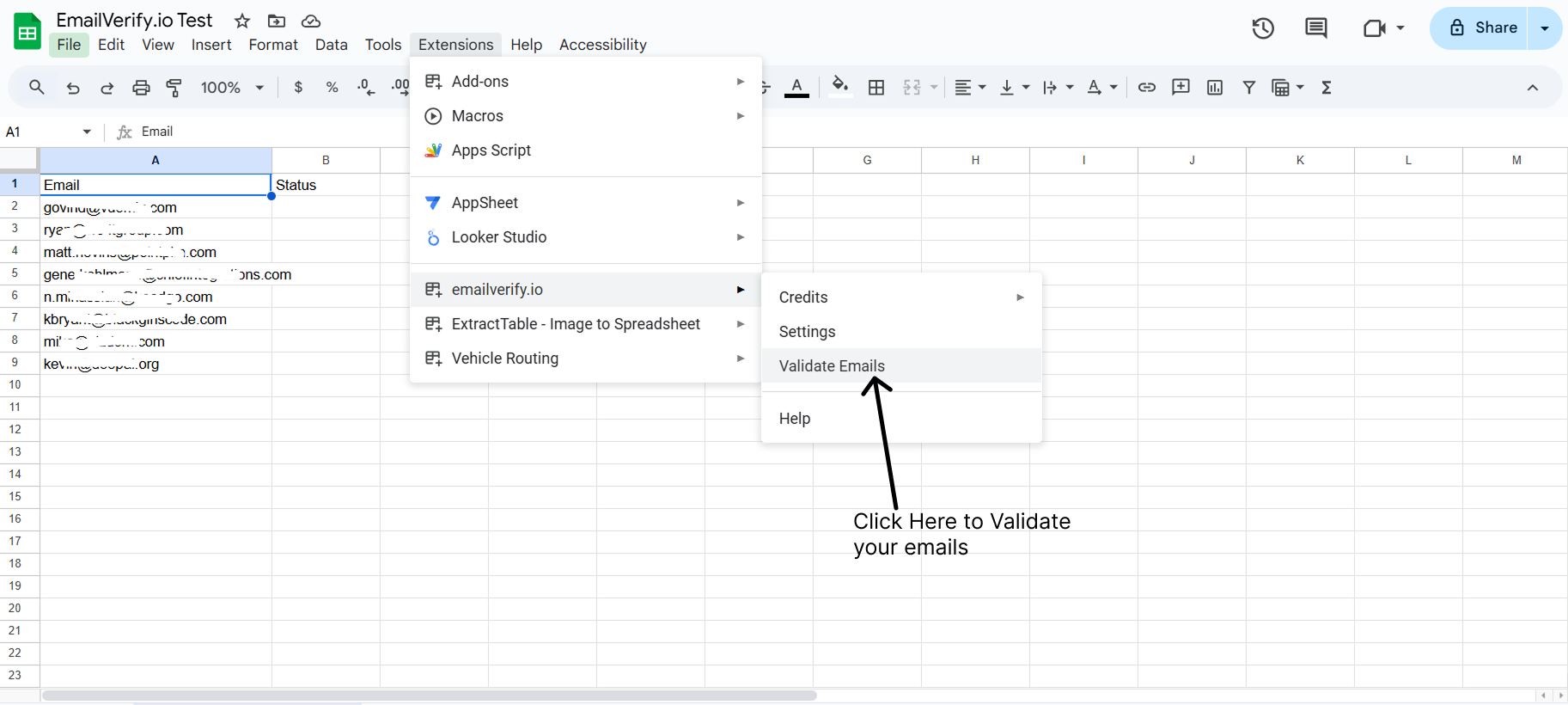
ステップ5:メールの検証
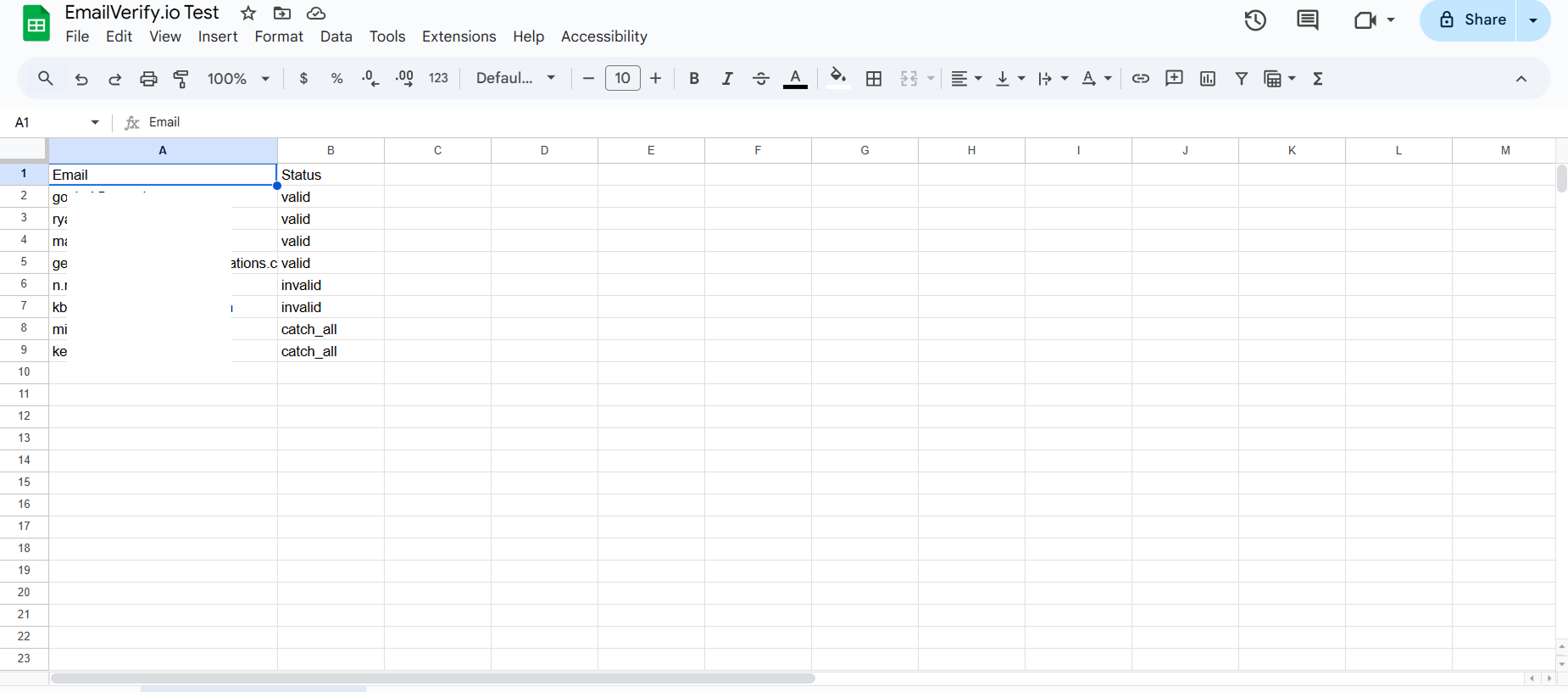
ステップ6:結果の表示
Google Sheets 連携機能
この連携を使用するには、有効なGoogleアカウントとGoogle Workspace MarketplaceからインストールされたEmailVerify.ioアドオンが必要です。
直接アドオン連携
公式拡張機能を使用して、Google Sheets内で直接メールを検証します。
信頼性の高い検証
EmailVerify.ioの強力なサービスを使用して、スプレッドシートの行を検証し、無効なアドレスを迅速に検出します。
リアルタイム更新
結果はシートの列に直接更新され、メールの有効性について即座にフィードバックを提供します。
安全なAPI接続
パスワードを共有することなく、個人のAPIキーを使用して安全に接続します。
よりクリーンなデータ
シートに保存されたデータベースやリストをクリーンアップし、正確な分析を保証します。
シンプルなワークフロー
メール列を選択して検証をクリックするだけです。複雑なファイル管理は不要です。
Google Sheets ユーザーにメール検証が必要な理由
スプレッドシートはデータがシステムに入る前の入り口です。ソースで検証しないと、誤ったアドレスがCRMや配信ツールでバウンスを引き起こすことになります。
- ✗ CRMインポート用に作成されたリードリストには、入力ミスや無効なアドレスが含まれがちです。シートでの検証はデータの汚染を防ぎます。
- ✗ 未検証のリストで営業メールを送ると、初手からバウンスが発生し、送信ドメインのレピュテーションを傷つけます。
- ✗ 採用候補者のリストには古いアドレスが含まれていることが多いです。自動フォローアップの前に検証することでバウンスを回避できます。
- ✗ 代理店が収集したリストは無効率が高い傾向にあります。配信ツールに入れる前にシート上で検証し、レピュテーションを保護しましょう。
- ✗ メールアドレスは年間22〜30%の割合で古くなります。半年前は有効だったリストも、現在は相当数が無効になっている可能性があります。
EmailVerify.ioは、データが下流のシステムに入る前に無効な行を削除し、バウンスを防いで送信者のレピュテーションを保護します。
EmailVerify.io が Google Sheets の各行でチェックする内容
スプレッドシート内の各アドレスは、20以上のリアルタイム検証チェックを通過します。
| Check | What It Detects |
|---|---|
| 構文検証 | 形式エラー — @の欠落、無効な文字、不正な構造 |
| ドメイン / DNSチェック | ドメインが存在し、アクティブであるか |
| MXレコードチェック | ドメイン上のアクティブなメールサーバーレコード |
| SMTP検証 | サーバー上に個別のメールボックスが存在するか |
| キャッチオール検出 | ボックスの有無に関わらずすべてを受け入れるドメイン |
| 使い捨てメールチェック | 1万以上の既知のプロバイダーからの使い捨てアドレス |
| ロールベース検出 | 一般アドレス: info@, admin@, noreply@ |
| バウンス履歴 | 既知のハードバウンスデータベースとの照合 |
結果は ev_status | ev_substatus | ev_validation_date 列に書き込まれます。
検証後に Google Sheets ユーザーが表示する内容
結果はスプレッドシートに3つの新しい列として表示され、ファイル管理の手間はありません。
アドオン vs CSVアップロード vs プラットフォーム連携
Google Sheetsで作業する方にとって、アドオンは最も簡単な方法です。データは常にシート内に保持されます。
| Approach | Time Required | Accuracy | Auto-Sync | Ongoing Protection |
|---|---|---|---|---|
| CSVアップロード | 書き出し、アップロード、再取り込み | フルチェック | いいえ | シートユーザーには手間が多い |
| プラットフォーム連携 | ツールのアカウントが必要 | フルチェック | はい — ツールへ | 配信ツールがない場合は無関係 |
| Google Sheetsアドオン | 3分以内の設定 | シート内で20+チェック | はい — シート内に列追加 | あらゆるシステムに入る前にデータをクリーンに |
Google Sheets メール検証を使用すべき対象
営業およびSDRチーム
CRMや配信ツールにインポートする前に、シート上で検証してください。無効なアドレスによるデータの汚染やバウンスを防げます。
データアナリストおよびマーケOps
スプレッドシートは生データの置き場です。データクリーニングの一環としてメール検証を組み込んでください。
リクルーターおよび人事チーム
採用サイト等から構築したリストには古いアドレスが多いです。自動メールを送る前に検証してください。
SEOおよびグロース代理店
リスト作成はシートから始まります。インポート前に検証し、送信レピュテーションを保護しましょう。
小規模ビジネス
専用の配信ツールがない場合、顧客リストはシートにあります。手動での一斉送信前にシート上で検証してください。
Google Sheets メール検証に関する技術的な質問
APIキーはどこにありますか?
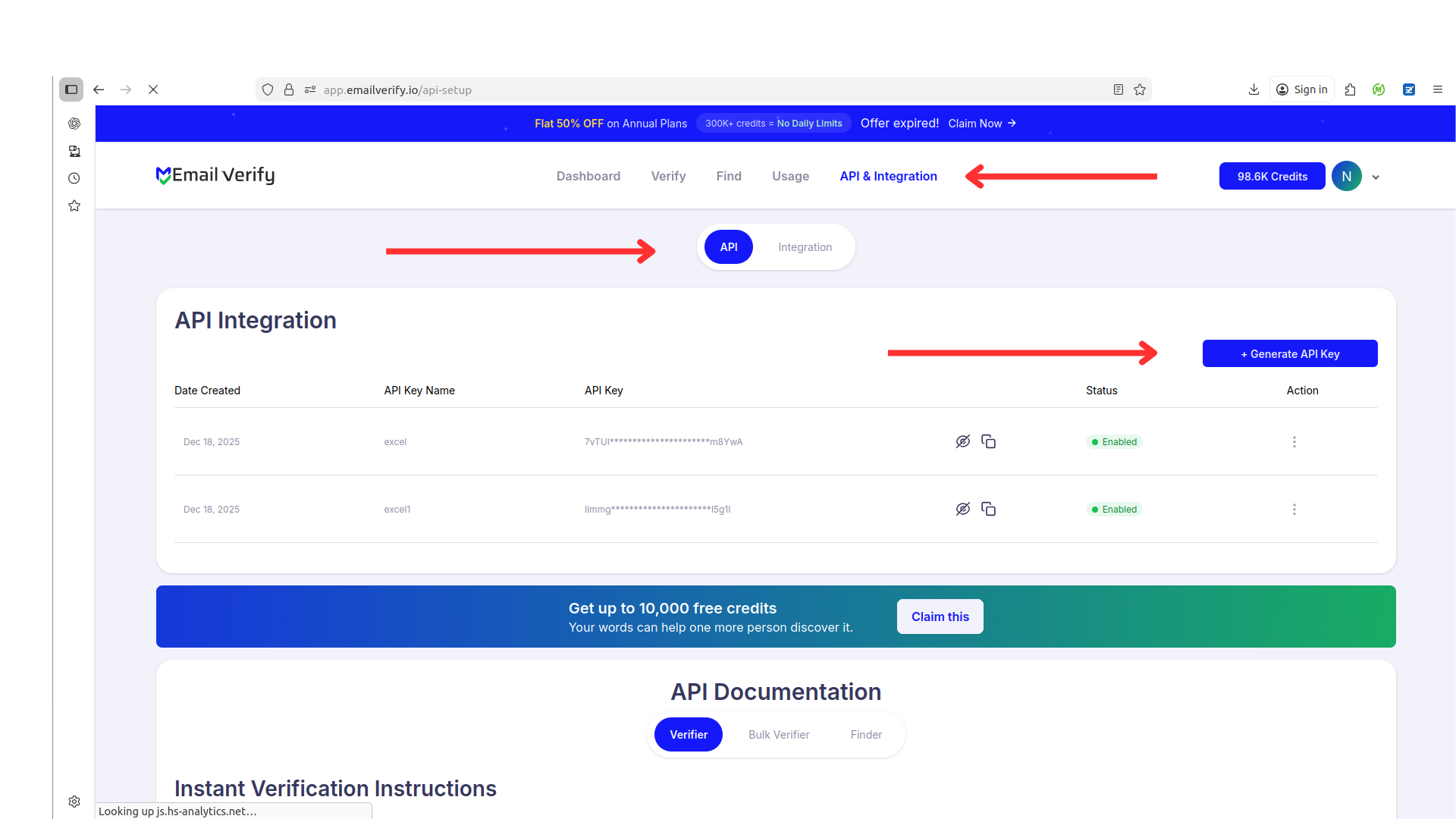
app.emailverify.io にログインし、APIセクションでキーを生成してください。アドオンの設定画面に貼り付けます。
シートに空行がある場合はどうなりますか?
アドオンは空のセルを自動的にスキップします。メール形式でない値は ev_status: Invalid を返します。
同じシート内の複数の列を検証できますか?
はい。別の列を選択してアドオンを複数回実行可能です。結果の列は選択した列の隣に作成されます。
ev_status を使って有効なメールだけを抽出するには?
ev_status 列のフィルタで 'Valid' だけを選択してください。その後、結果を新しいシートにコピーできます。
以下とも連携できます Mailchimp メール検証 , HubSpot メール検証 , ActiveCampaign メール検証 , 一括CSVメール検証 . または当社のAPI を使用してプログラムからアクセスできます.
よくある質問

EmailVerify.io Google Sheetsアドオンのインストール方法は?
- スプレッドシートを開く
- 拡張機能 > アドオン > アドオンを取得
- EmailVerify.ioを検索してインストール
メール配信プラットフォームは必要ですか?
アドオンでメールを検証する方法は?
- 拡張機能 > EmailVerify.ioを選択
- APIキーを入力
- 列を選択してVerifyをクリック
シートにはどのような結果が書き込まれますか?
一度に何行まで検証できますか?
全行を一括処理可能です。検証可能な件数は、保有しているクレジット残高によります。
アドオンは無料ですか?
どのような権限が必要ですか?
データの読み取りと書き込み権限のみです。データが弊社サーバーに永続的に保存されることはありません。
どんなソースのメールでも検証できますか?
はい。CRM、名簿、手入力など、シートにある全てのメールが対象です。
検証後に無効なメールを除外するには?
再検証は可能ですか?
はい。メールアドレスは年間22〜30%変化するため、四半期ごとの検証を推奨します。