n8n でメール検証を自動化
EmailVerify.io の n8n コミュニティノードは、n8n-nodes-emailverify パッケージをワークフローキャンバスに直接インストールします。サードパーティのプラットフォームは不要です。セルフホスト의 n8n は 無料で実行できる ため、必要なコストは EmailVerify.io のクレジットのみです。返された status フィールド(valid、invalid、disposable、catch-all)を n8n の IF または Switch ノードと組み合わせて、連絡先を自動的にルーティングします。メールデータが自社のインフラを経由して流れるため、データのプライバシーやホスト場所の要件を持つチームにとって、この統合は最適な選択肢です。 無料で開始 →
Quick Summary: n8n Email Verification Integration
- パッケージ名: <code>n8n-nodes-emailverify</code> — Settings > Community Nodes > Install からインストール
- セルフホスト: 任意のセルフホスト型n8nインスタンス(v0.195+)で無料実行可能。プラットフォーム料金なしで無制限のワークフロー実行。
- n8n Cloud: コミュニティノードはEnterpriseプランでのみ利用可能です。StarterプランおよびProプランではインストールできません — 代わりにHTTP Requestノードを使用してください。
- 主な出力結果: JSONフィールド: status (valid / invalid / disposable / catch-all / unknown)、sub_status、free_email、disposable、mx_found — 後続のノードで <code>{{ $json.status }}</code> を使用してすべてアクセス可能です。
- 無料開始: EmailVerify.ioは無料トライアルを提供しています — <a href='https://emailverify.io/jp/pricing/' target='_blank' class='text-[#1519FA] hover:underline'>料金</a>を参照してください。
n8n ノードのインストールと使用方法
NPM リポジトリから n8n インスタンスにノードをインストールする手順です。
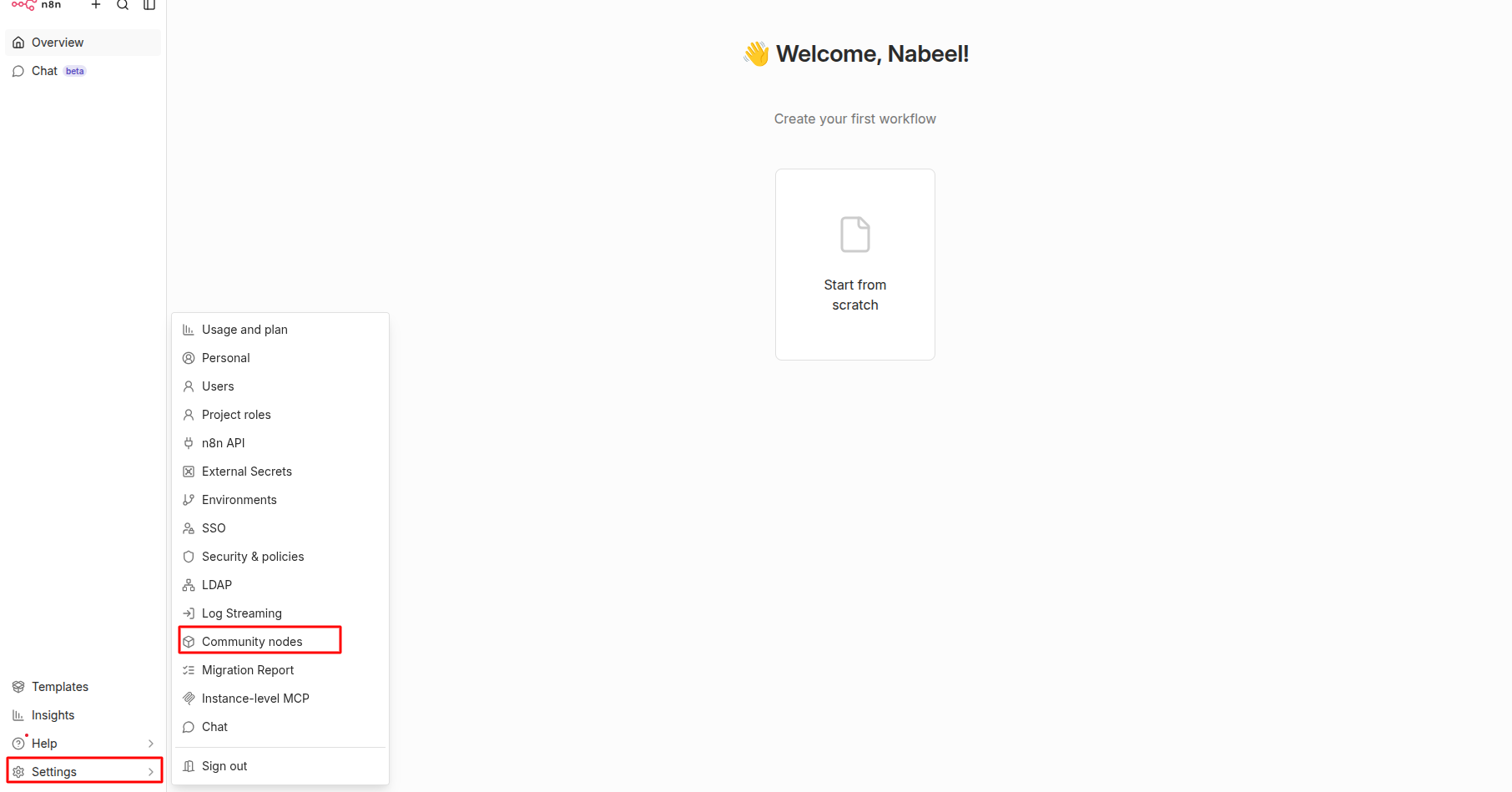
ステップ 1: n8n設定を開く
ステップ 2: インストールダイアログを開く
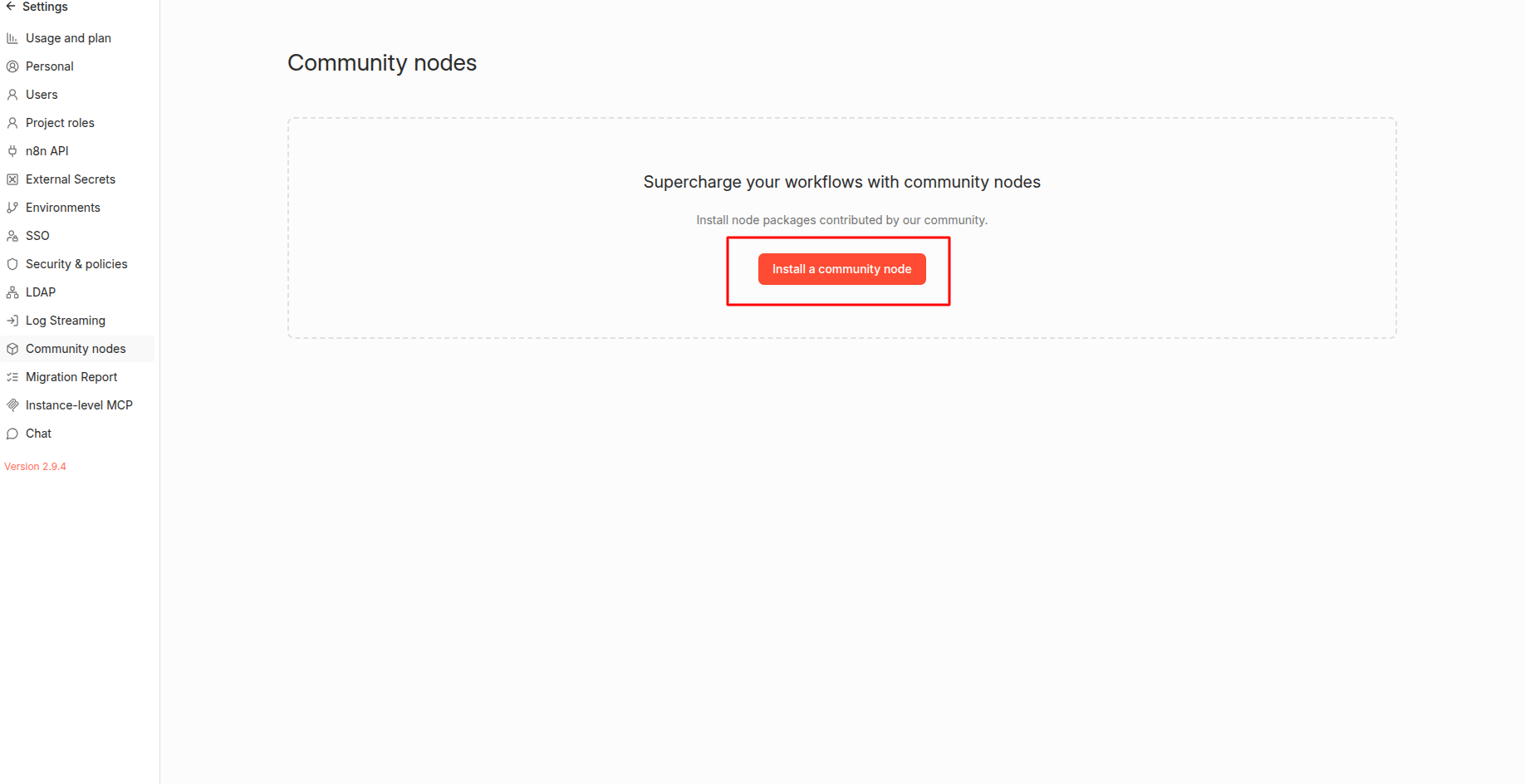
ステップ 3: パッケージのインストール
n8n-nodes-emailverify を貼り付けます。リスクに同意し、Install をクリックします。n8nはリスク確認ダイアログを表示します。これはサードパーティ製コミュニティノードに対するn8nの標準的な警告であり、n8nチームによって公式に検証されていないことを示しています。n8n-nodes-emailverify パッケージは EmailVerify.io によって公開されており、安全にインストールできます。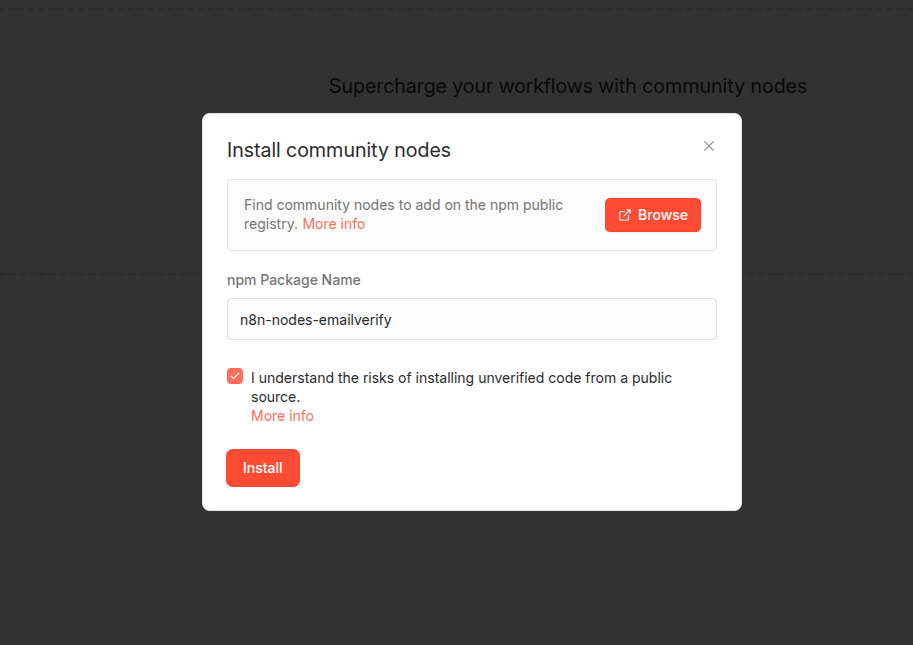
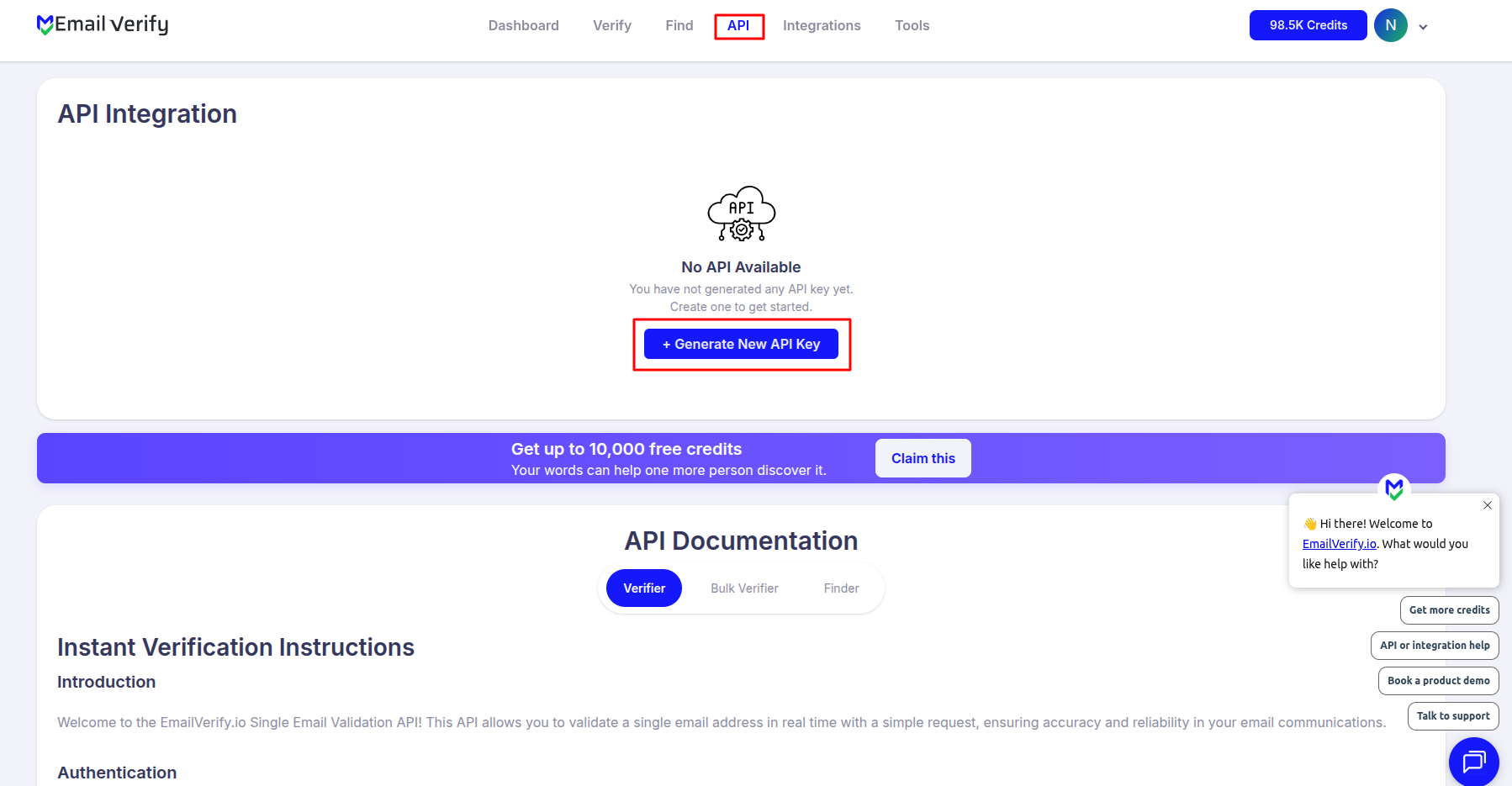
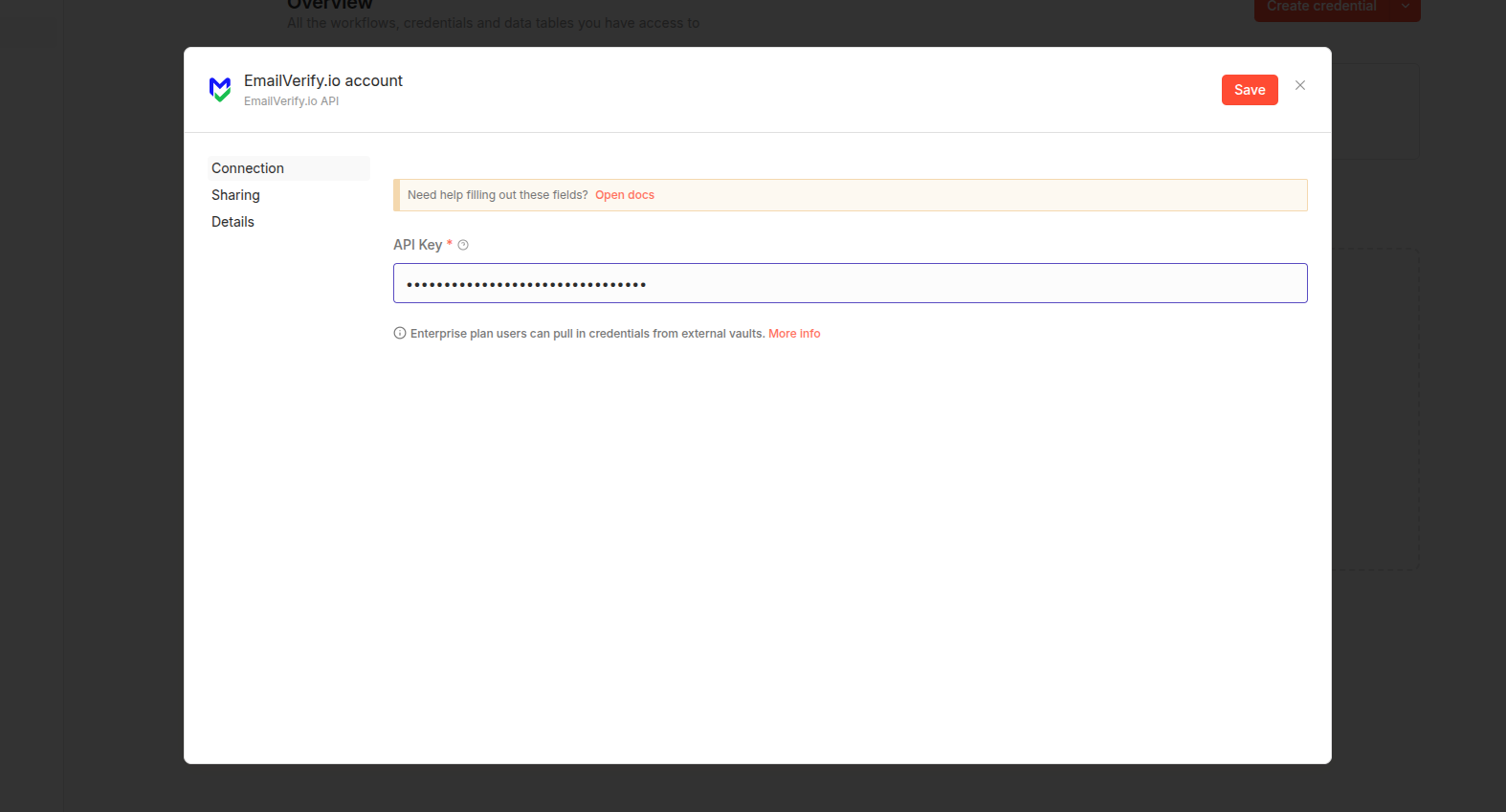
ステップ 5: n8n認証情報の作成
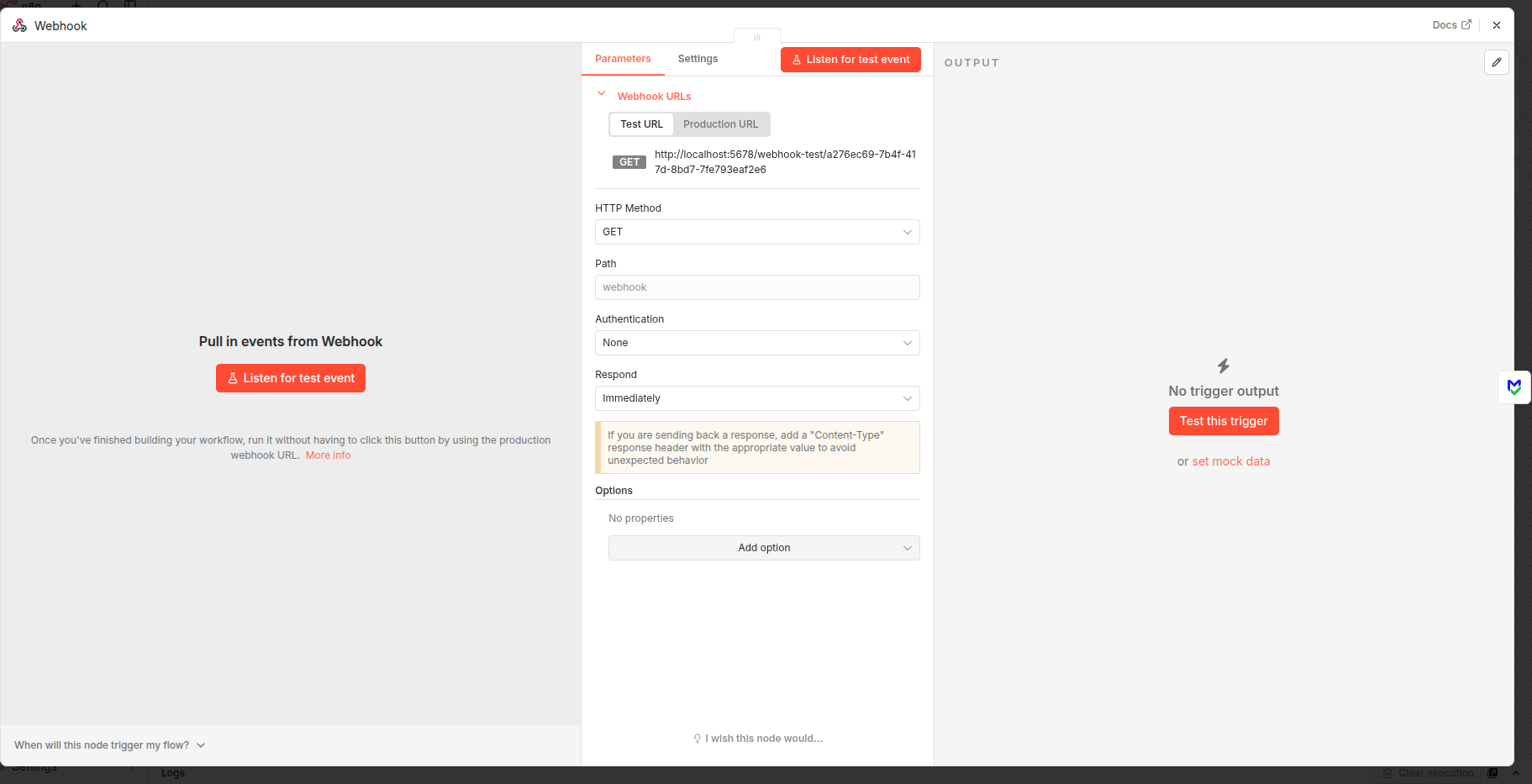
ステップ 6: メールアドレスフィールドのマッピング
ステップ 7: ノードのテスト
status や sub_status などのフィールドを含むJSONレスポンスが返されます。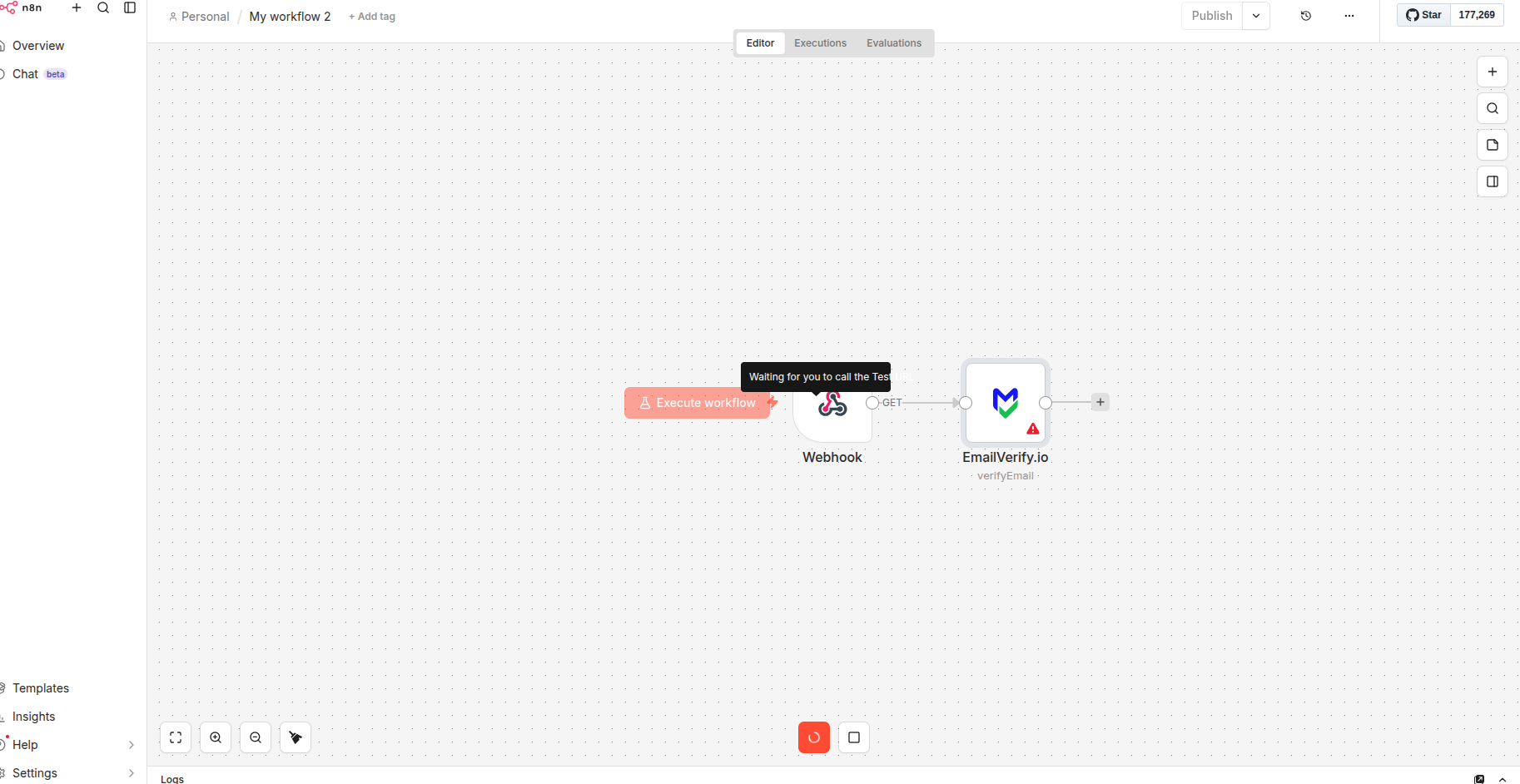
n8n 統合の主な機能
開発者や自動化エキスパートがシームレスに検証を行えるよう設計されています。
ネイティブ n8n ノード
n8nインスタンスに直接'n8n-nodes-emailverify'パッケージをインストールし、任意のワークフロー内でネイティブノードとして使用できます。
リアルタイム API 検証
任意のトリガーソースからワークフローノードをデータが通過する際に、リアルタイムの検証チェックを実行します。
分岐ロジックのサポート
返された検証ステータス(Valid、Invalid、Risky)を使用して、n8nの「IF」または「Switch」ノードで条件分岐パスを作成します。
詳細な応答データ
'disposable'、'syntax_error'、'mailbox_not_found'などの詳細なサブステータスにアクセスして、高度な自動化の意思決定を行えます。
安全な認証情報管理
EmailVerify.ioのAPIキーをn8nの認証情報マネージャー内に安全に保管し、キーが暗号化され保護されていることを保証します。
ユニバーサルトリガーのサポート
Webhook、Googleスプレッドシート、Typeform、CRMアップデート、HTTPリクエストなど、あらゆるトリガーから届くメールアドレスを検証します。
EmailVerify.io n8n コミュニティノードを使用しているのは誰ですか?
バックエンドおよびフルスタック開発者
オープンソースモデルであることからn8nを選択した開発者は、データプライバシーとコスト管理の観点から、Zapierよりもネイティブノードを好みます。カスタムJavaScriptの式ロジックを用いて、複雑なワークフローに綺麗に統合できます。
RevOpsおよびデータエンジニアリングチーム
自動データパイプラインを構築するチームは、EmailVerifyノードを品質管理のチェックポイントとして使用し、メールアドレスがCRM、データウェアハウス、またはマーケティングオートメーションに送られる前に検証します。
セルフホストn8nを運用する代理店
クライアントの自動化のためにセルフホスト型n8nを運用するコスト重視の代理店は、プラットフォーム料金なしで無制限のワークフロー実行の恩恵を受けられます。検証ごとに必要なのはEmailVerify.ioのクレジットのみです。
データローカリティ要件のある企業
顧客データをサードパーティのSaaSプラットフォームに通過させることができないチームは、セルフホスト型のn8nを使用して、検証ワークフローを自社のインフラ内に維持します。
n8n Cloud StarterおよびProユーザー
n8n CloudのStarterプランまたはProプランをご利用のチームは、代替手段としてHTTP Requestノードを使用できます — EmailVerify.ioのREST APIを直接呼び出し、後続のIFまたはSwitchノードで同じJSONフィールドをマッピングします。
技術的な質問: EmailVerify.io n8nノード
EmailVerify.io n8nノードはどのようなフィールドを返しますか?
ノードは次の主要なフィールドを含むJSONオブジェクトを出力します: status (valid, invalid, disposable, catch-all, または unknown)、sub_status (mailbox_not_found, smtp_timeout, role_based, または disposable_domain などの理由コード)、free_email (true/false)、disposable (true/false)、mx_found (true/false)。後続のノードでn8nの式構文: {{ $json.status }}, {{ $json.sub_status }} などを使用して、任意のフィールドにアクセスできます。
EmailVerifyの結果でIFノードやSwitchノードを使用するにはどうすればよいですか?
2分岐ルーティング(valid対それ以外)の場合: EmailVerifyの後にIFノードを追加し、Value 1を {{ $json.status }}、Operationを Equals、Value 2を valid に設定します。True分岐は有効なメールアドレスを処理し、False分岐はそれ以外を処理します。複数ルート分岐の場合: 式に {{ $json.status }} を指定したSwitchノードを使用し、valid、disposable、catch-all、invalid のケースを個別に追加します。
Dockerのセルフホスト型n8nでコミュニティノードを有効にするにはどうすればよいですか?
Docker設定(docker-compose.ymlまたは.envファイル)で環境変数 N8N_COMMUNITY_PACKAGES_ENABLED=true を設定します。その後、通常通り Settings > Community Nodes > Install からインストールします。一部のDockerバージョンでは、インストール後にコンテナの再起動が必要になる場合があります。
以下とも連携できます Zapier Email Verification Integration , Pabbly Connect Email Verification Integration , HubSpot Email Verification Integration , All EmailVerify.io Integrations . または当社のAPI を使用してプログラムからアクセスできます.
よくある質問

EmailVerify.io n8n コミュニティノードをインストールするにはどうすればよいですか?
- n8n インスタンスで、Settings > Community Nodes に移動します。
- Install a node をクリックします。
- NPM Package Name フィールドに
n8n-nodes-emailverifyと入力します。 - コミュニティノードの免責事項に同意し、Install をクリックします。
- EmailVerify.io アカウントにログインし、API セクションから API キーをコピーして、n8n で新しい資格情報を作成します。
EmailVerify.io n8n ノードの npm パッケージ名は何ですか?
npm パッケージ名は n8n-nodes-emailverify です。これは n8n コミュニティノードのインストールダイアログに貼り付ける正確な文字列です。このパッケージは EmailVerify.io によって公開 npm レジストリに公開されています。
n8n EmailVerify ノードは n8n Cloud で動作しますか?
コミュニティノードは n8n Cloud Enterprise プランでのみ利用可能です。n8n Cloud Starter および Pro プランはコミュニティノードのインストールをサポートしていません。Starter および Pro ユーザーの場合は、代替として HTTP Request ノードを使用してください。URL を EmailVerify.io REST API に設定し、API キーとメールアドレスをクエリパラメータとして渡し、ダウンストリームの IF または Switch ノードで同じ JSON レスポンスフィールドをマッピングします。
EmailVerify.io n8n ノードは何を返しますか?
ノードは、以下の主要フィールドを含む JSON オブジェクトを返します。
- status: valid | invalid | catch-all | disposable | unknown
- sub_status: 理由コード (mailbox_not_found, smtp_timeout, catch_all, disposable_domain, role_based など)
- free_email: true/false (Gmail, Yahoo, Outlook など)
- disposable: true/false
- mx_found: true/false
これらには、式 {{ $json.status }}、{{ $json.sub_status }} を使用して、ダウンストリームの n8n ノードからアクセスできます。
n8n ワークフローで有効なメールと無効なメールをどのようにルーティングしますか?
IF ノード(バイナリ — 有効 vs 無効):
- EmailVerify ノードの後に IF ノードを追加します。
- Add Condition をクリックし、Value 1 を
{{ $json.status }}に、Operation を Equals に、Value 2 をvalidに設定します。 - True ブランチ → 有効なメールのアクション(CRM への追加、ウェルカムメールの送信など)
- False ブランチ → エラー処理(シートへのログ記録、アラート、スキップ)
Switch ノード(マルチパスルーティング):
- Switch ノードを追加し、Mode を Expression に、Expression を
{{ $json.status }}に設定します。 - ケースを追加:
valid→ CRM アクション、disposable→ フラグを立ててスキップ、catch-all→ 二次キュー、fallback → エラーログ
n8n ノードのインストール時のリスク警告とは何ですか?
n8n は、すべてのコミュニティノードに対してリスク承認ダイアログを表示します。これは、それらが n8n チームによって公式に審査されていないサードパーティの npm パッケージであるためです。これは標準的な免責事項です。n8n-nodes-emailverify パッケージは EmailVerify.io によって公開されており、インストールしても安全です。「I understand the risks」をクリックしてインストールを続行してください。
セルフホストの Docker n8n で EmailVerify ノードを使用できますか?
はい。Docker デプロイの場合は、Docker 設定(docker-compose.yml または .env ファイル)で環境変数 N8N_COMMUNITY_PACKAGES_ENABLED=true が設定されていることを確認してください。その後、通常どおり Settings > Community Nodes 経由でインストールします。一部の Docker バージョンでは、インストール後にエディタにノードが表示される前にコンテナの再起動が必要になる場合があります。
異なるトリガータイプからメールフィールドをどのようにマッピングしますか?
n8n の式エディタを使用して、任意のトリガーからメールフィールドをマッピングします。構文はトリガーノードによって異なります。
- Webhook:
{{ $json.body.email }}または{{ $json.email }} - Google Sheets:
{{ $json.email_column_name }} - Typeform:
{{ $json['email_field_reference'] }} - HTTP Request:
{{ $json.email }}
EmailVerify ノードの Email フィールドで式の切り替えをクリックし、トリガーに適した式を入力します。
n8n 統合は無料ですか?
メール検証において n8n は Zapier と比べてどうですか?
n8n の利点:
- ネイティブノード — データチェーンにサードパーティのプラットフォームがない
- セルフホスト: 実行は無料、メールデータは独自のインフラに留まる
- より強力な分岐ロジック(IF, Switch, JavaScript 式, サブワークフロー)
- n8n 自体にタスクごとのコストがかからない
Zapier の利点:
- サーバー管理不要 — フルマネージド SaaS
- より大きなアプリライブラリ(6,000 以上のアプリ)
- ポイントアンドクリック設定 — 非技術ユーザーにとってより簡単
- ワンクリックで有効化できる既製の Zap テンプレート
技術的な知識がある場合、コストやプライバシーのためにセルフホストする場合、または複雑なワークフローロジックが必要な場合は、n8n を選択してください。ノーコードのシンプルさと幅広いアプリサポートが必要な場合は、Zapier を選択してください。