EmailVerify.io Chrome拡張機能 — ブラウザ内インスタントメール検証
Web閲覧中にメールアドレスを即座に検証します。EmailVerify.io Chrome拡張機能を使用すると、ブラウザ内で直接メールの有効性を確認できるため、営業のプロスペクティング、採用活動、データ入力に最適です。
Quick Summary: Chrome Extension Email Verification Integration
- 主な機能: 閲覧中のページを離れることなく、リアルタイムであらゆるメールアドレスを検証できるブラウザポップアップを追加します。名前とドメインからビジネスメールアドレスを検索・検証できるEmail Finderタブも備えています。
- 対象読者: LinkedInで営業活動を行うSDR、リードリストを作成する営業担当者、候補者のメールを確認する採用担当者、および個別に手動でメールを確認するすべての人。
- セットアップ方法: Chromeウェブストアからインストール → EmailVerify.ioのダッシュボードからAPIキーを生成 → 拡張機能の設定にキーを貼り付け。3分以内に完了します。
- プロのコツ: LinkedInでEmail Finderタブを活用:候補者やリードの名前と会社ドメインを入力するだけで、LinkedInプロフィールを離れることなく、1ステップでメールの検索と検証を同時に行えます。
- インストール無料: 拡張機能のインストールは無料です。各検証につきEmailVerify.ioアカウントから1クレジットが消費されます。新規登録ユーザーには無料のクレジットが提供されます。料金を見る.
拡張機能の使い方
数分で開始できます。EmailVerify.ioアカウントとChromeブラウザが必要です。
ステップ 1:Chromeウェブストアへ
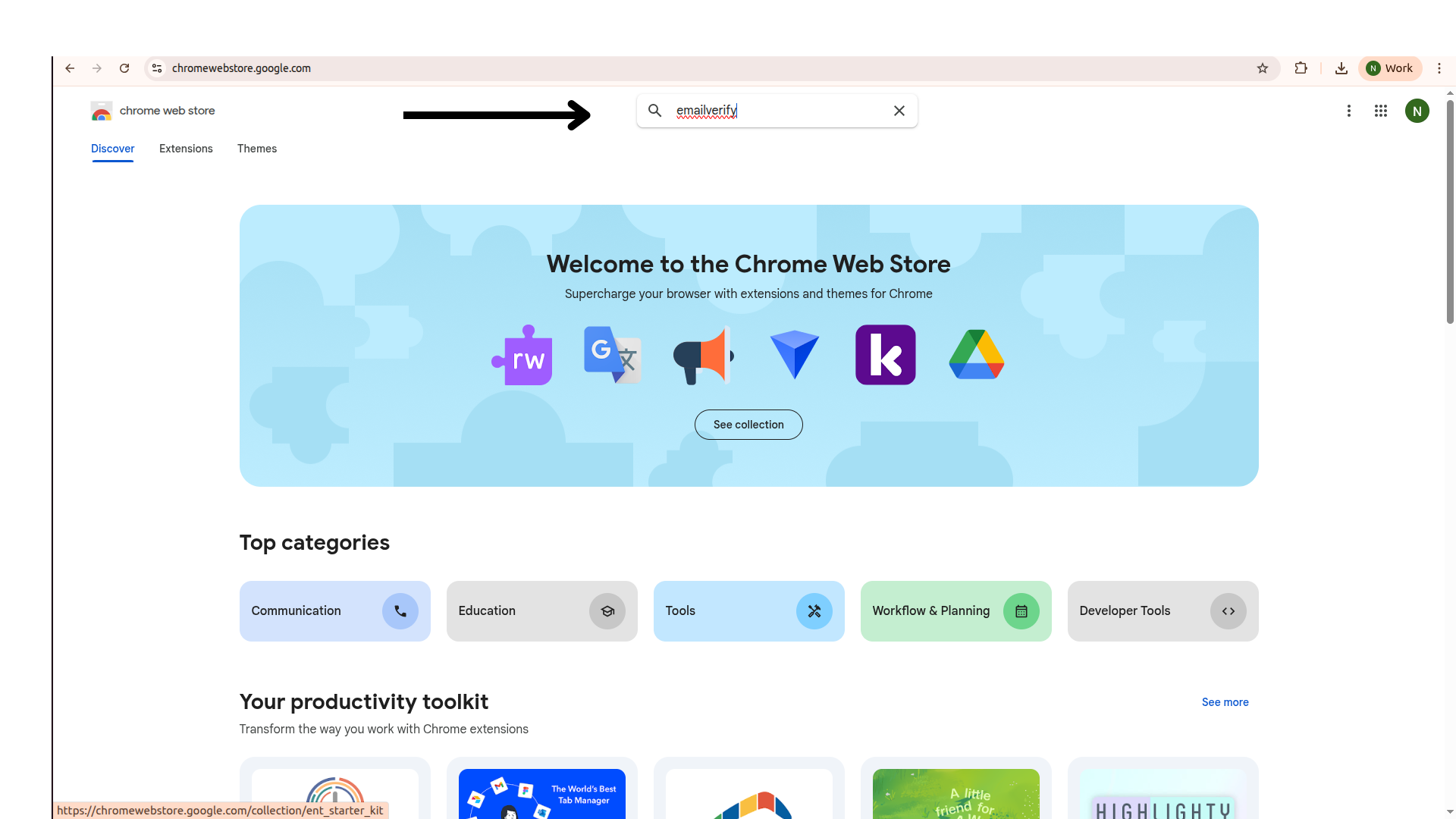
ステップ 2:拡張機能のインストール
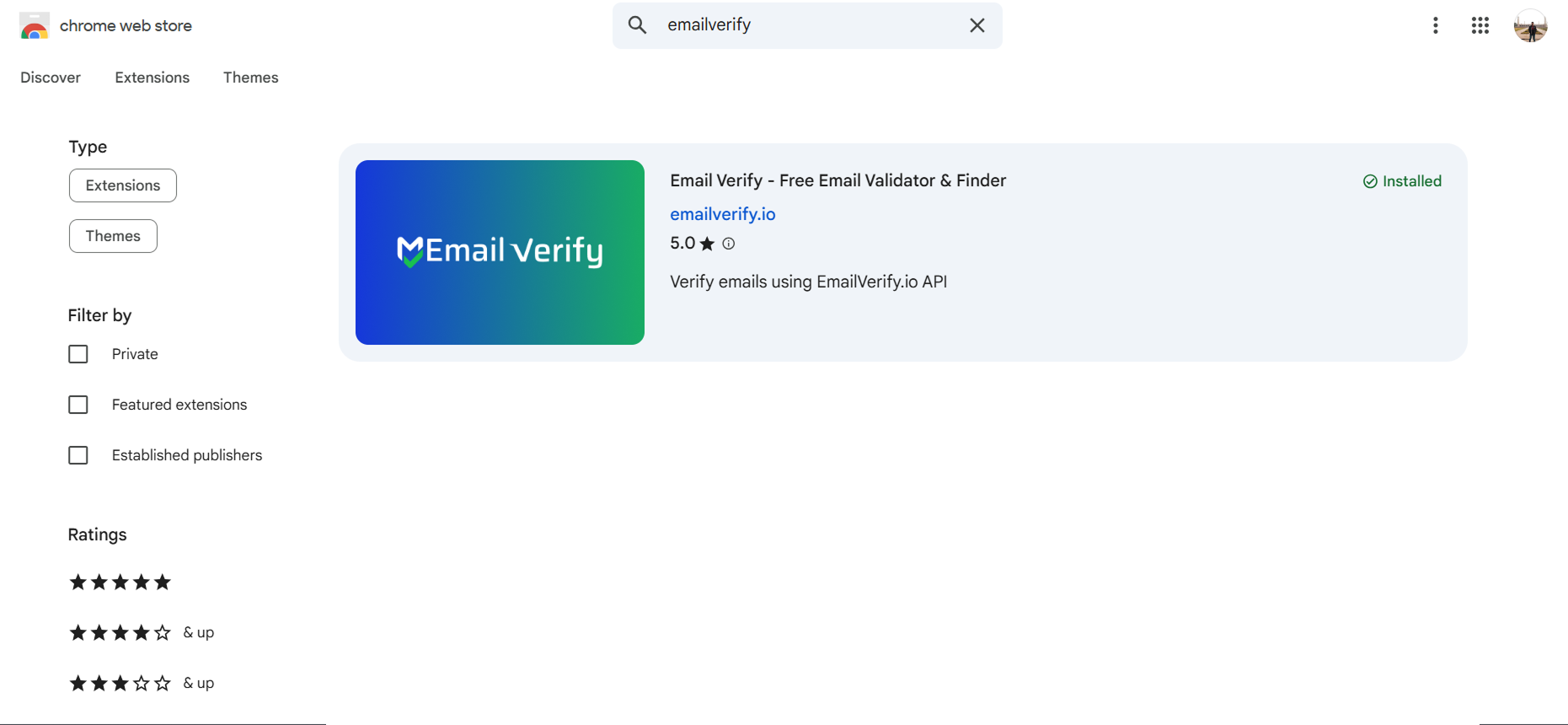
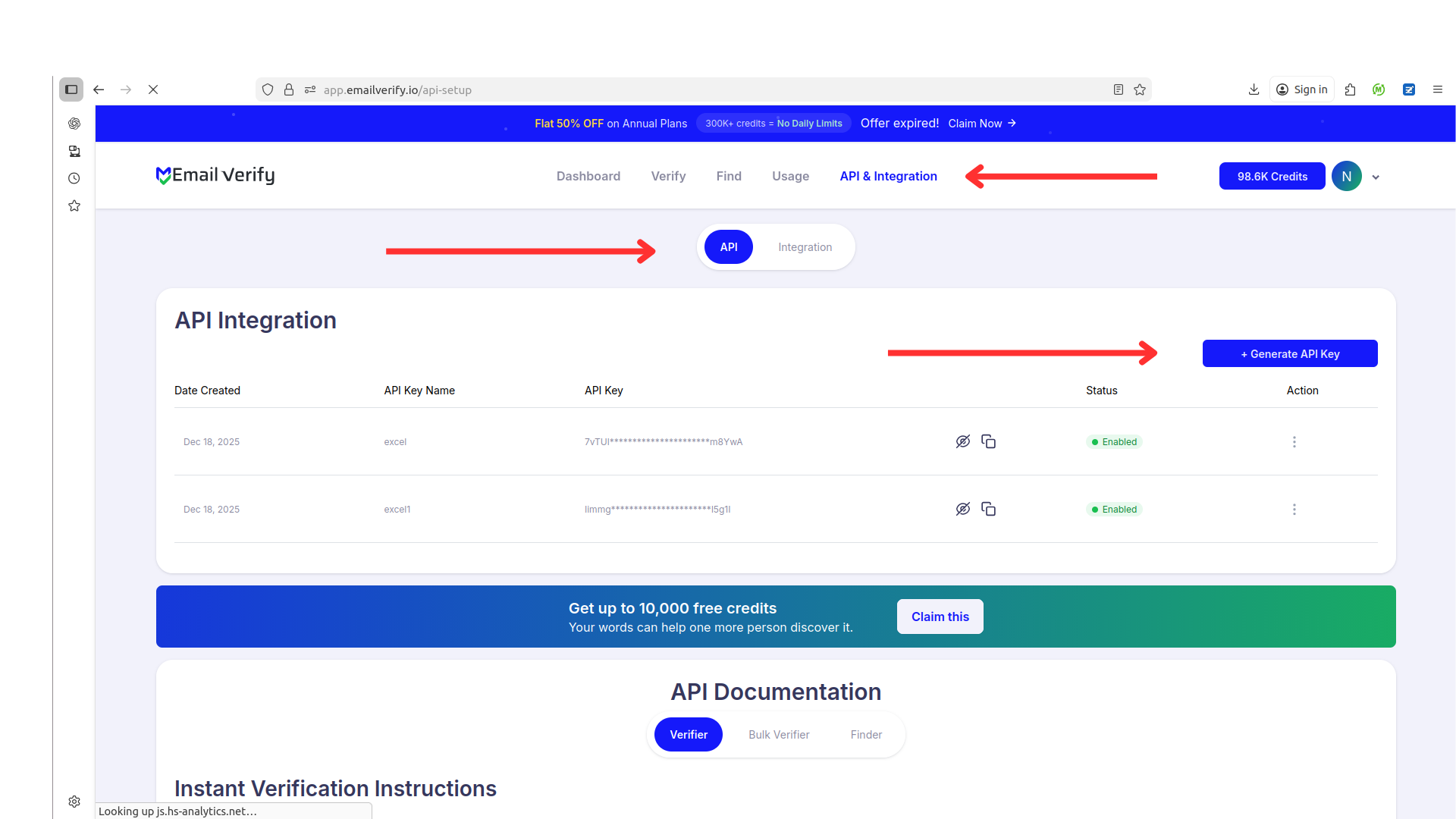
ステップ 4:アカウントの接続
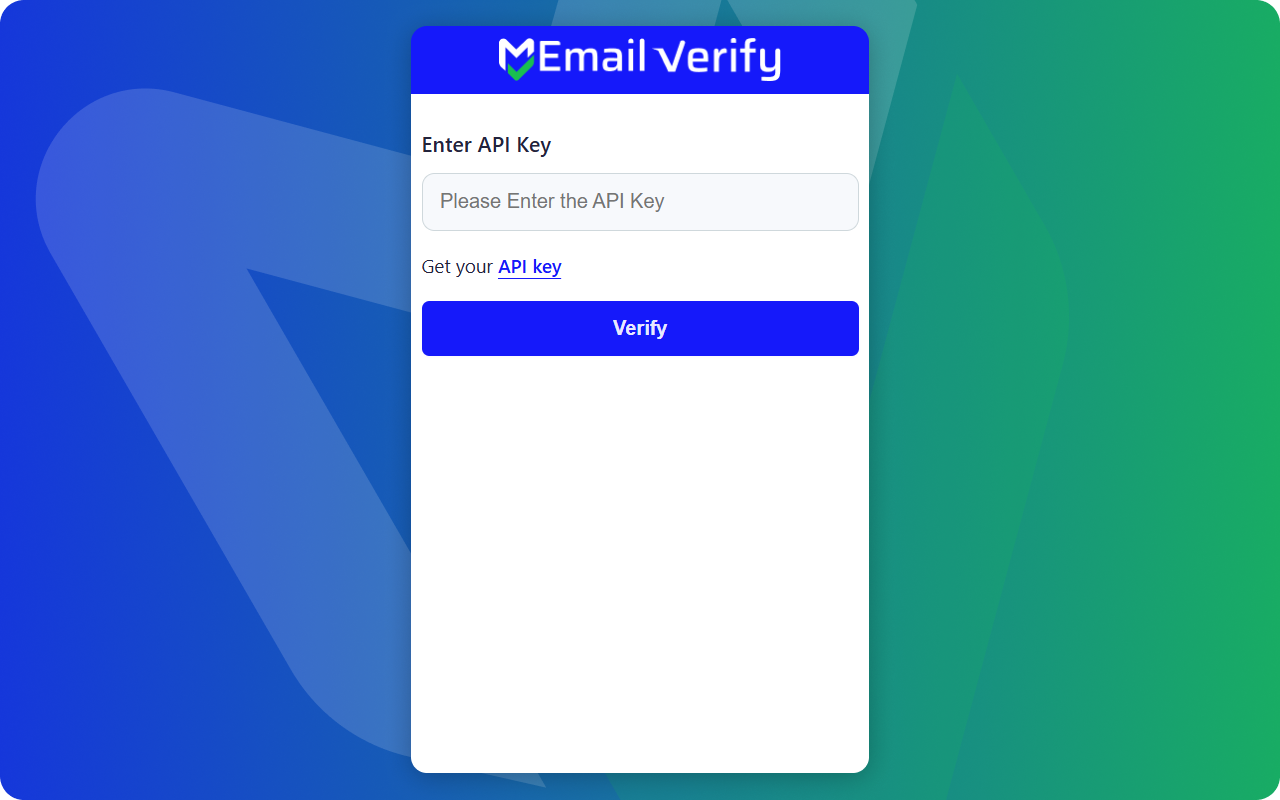
ステップ 5:メールの検証
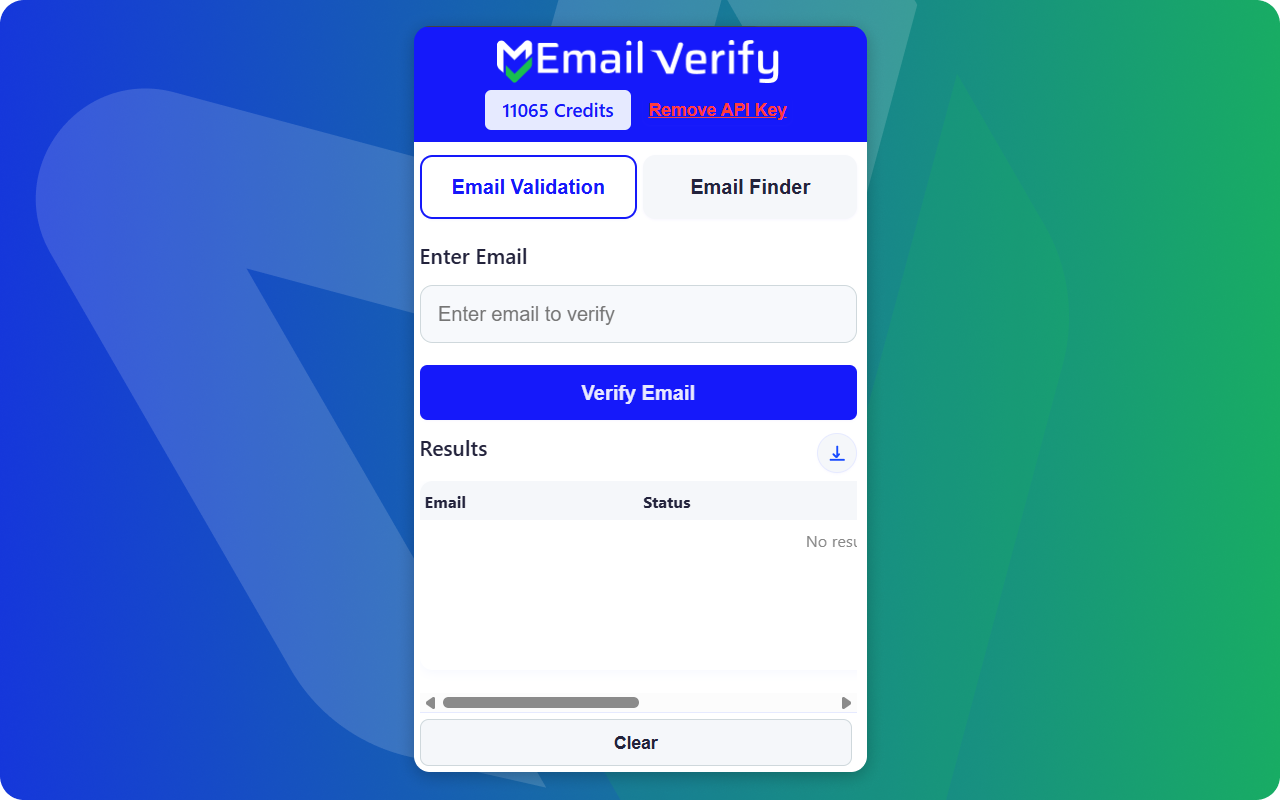
ステップ 6:メールファインダーの使用
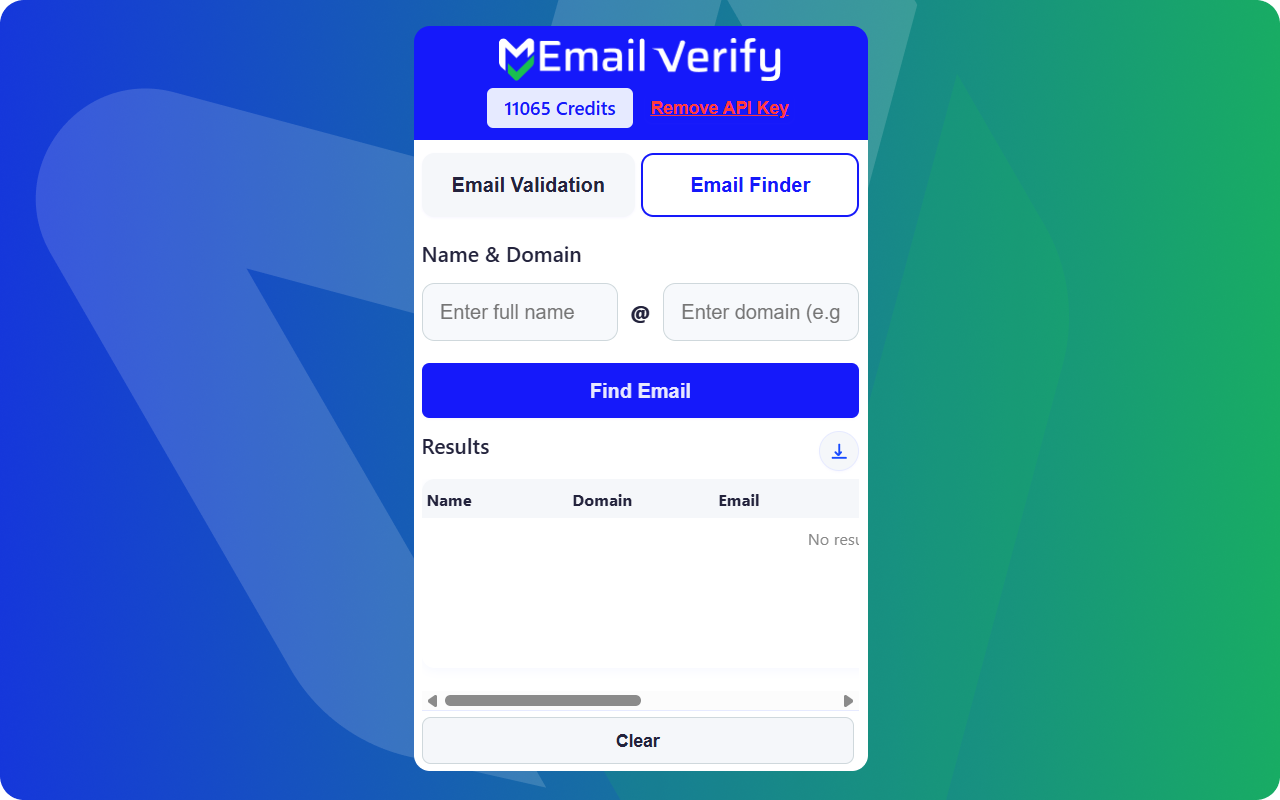
拡張機能の特徴
タブを切り替えることなくメールを確認できます。有効なEmailVerify.ioアカウントが必要です。
インスタント検証
ツールバーのアイコンをクリックして、任意のメールアドレスを即座に検証します。
どのサイトでも動作
どのWebページでも拡張機能のポップアップを開けます。LinkedIn、Salesforce、HubSpotなどで見つけたメールアドレスをコピーして拡張機能に貼り付けるだけで、タブを開き直すことなく即座に検証できます。
リアルタイムステータス
有効(Valid)、無効(Invalid)、使い捨て(Disposable)などの検証結果を拡張機能のポップアップ内で直接取得できます。
安全なAPI接続
個人のAPIキーを使用してEmailVerify.ioアカウントと安全に接続します。
軽量で高速
ブラウジング速度に影響を与えないよう、非常に軽量に設計されています。
結果をコピー
検証ステータスやクリーンなメールアドレスをクリップボードに簡単にコピーできます。
手動で営業を行う担当者にブラウザメール検証拡張機能が必要な理由
一括検証ツールはリストをクリーンにしますが、営業担当者、採用担当者、SDRは活発なアプローチの中でメールを個別に検証する必要があります。Chrome拡張機能はタブを移動することなくこれを解決します。
- ✗ LinkedIn営業の精度向上 — 営業担当やSDRはLinkedInプロフィール、Sales Navigatorの書き出し、Apolloからメールを見つけます。即座に検証しなければ、無効なアドレスが配信リストに入りハードバウンスを招きます。
- ✗ 採用担当者の候補者へのアプローチ — 採用担当者はLinkedInや求職サイトから候補者連絡先を取得します。未検証のメールアドレスはアプローチの努力を無駄にします。
- ✗ CRMのデータ入力品質 — HubSpotやSalesforceなどのCRMに連絡先を手動で追加する際、入力時点でのリアルタイムチェックがありません。拡張機能はワークフローを妨げずにそのチェックを追加します。
- ✗ 個別検証のスピード — 単一のメールをチェックするために一括検証タスクを実行するのは実用的ではありません。拡張機能は、アクティブなアプローチ中の個別確認のために構築されています。
- ✗ メール検索と検証の統合 — ビジネスメールのパターンを見つけてそれを個別に検証するのには複数のツールが必要でした。拡張機能のEmail Finderタブは、その両方のアクションを単一のポップアップで完結させます。
Chrome拡張機能はメール検証をブラウザに直接もたらします。手動で収集されたすべてのメールアドレスが、CRMや送信ツールに入る前に検証されるようになります。
拡張機能で検証されるすべてのメールについてEmailVerify.ioがチェックする項目
拡張機能を通じて検証される各メールは、一括およびAPI検証と同じフルチェックの対象となり、結果はポップアップに即座に表示されます。
| Check | What It Detects |
|---|---|
| 構文チェック | 構文検証 — フォーマットエラー — @の欠落、無効な文字、不正な構造 |
| ドメイン / DNSチェック | ドメイン / DNSチェック — メールドメインが存在し、アクティブなDNSレコードがあるかどうか |
| MXレコードチェック | MXレコードチェック — ドメイン上のアクティブなメールサーバーレコード |
| SMTP検証 | SMTP検証 — 個々のメールボックスがサーバー上に存在するかどうか |
| キャッチオール検出 | キャッチオール検出 — メールボックスの存在に関わらずすべてのメールを受け入れるドメイン |
| 使い捨てメールチェック | 使い捨てメールチェック — 1万以上の既知の使い捨てメールプロバイダによる一時的またはバーナーアドレス |
| 役割ベースの検出 | 役割ベースの検出 — 一般的なアドレス: info@, admin@, noreply@, support@, contact@ |
| 無効アドレスのクロスリファレンス | 無効アドレスのクロスリファレンス — 既知の無効アドレスデータベースと照合して、恒久的に配信不能なアドレスをフラグ付け |
結果はポップアップに表示されます: ステータス (有効, 無効, 使い捨て, 不明) とサブステータス (理由コード)
拡張機能でメールを検証した後に表示される情報
拡張機能はポップアップで検証結果を返すため、ダッシュボードへのアクセスやエクスポートは不要です。
Chrome拡張機能 vs その他のEmailVerify.io検証方法
Chrome拡張機能は、EmailVerify.ioでメールを検証するいくつかの方法の1つです。それぞれの方法が異なるユースケースとワークフローに適しています。
| Approach | Time Required | Accuracy | Auto-Sync | Ongoing Protection |
|---|---|---|---|---|
| Chrome拡張機能 | 3分以内のセットアップ | フル8項目以上のチェック | 手動 | 個別に手動のプロスペクティングに最適 — 1回に1メール |
| 一括プラットフォーム統合 | 5〜10分のセットアップ | フル20項目以上のチェック | あり — CRMフィールドと同期 | 1,000件以上の既存の連絡先データベースのクレンジングに最適 |
| リアルタイムAPI | 開発者による実装が必要 | フル20項目以上のチェック | あり — フォーム送信時にリアルタイム | フォーム送信時や登録フロー中のメール検証に最適 |
| Zapier / n8n / Pabbly | ノーコードセットアップ | フル20項目以上のチェック | あり — アプリスタック間 | 複数の接続ツール間で検証を自動化するのに最適 |
EmailVerify.io Chrome拡張機能を使用するユーザー
営業開発担当者 (SDR)
SDRはLinkedIn Sales Navigatorや会社Webサイトからリードリストを作成する中、一括タスクを実行することなく、メールを配信リストに追加する前に即座に個別検証し、バウンスを未然に防ぎます。
採用担当者
LinkedInや求職サイトで見つけた候補者の連絡先を確認する採用担当者は、ブラウザで候補者のメールを直接検証してから、パーソナライズされたアプローチを送信します。これにより、配信不能なアドレスに努力が無駄になるのを防ぎます。
営業マネージャーとアカウントエグゼクティブ
HubSpot、Salesforce、またはLinkedInで連絡先を手動で検索する営業メンバーは、ワークフローを離れたり一括検証を実行したりすることなく、入力時にメールの正確性を確認してCRMデータをクリーンに保てます。
フリーランスおよび個人事業主
クライアント営業、請負業者の連絡、またはパートナーシップの調査のために時々メールを確認する個人は、設定不要でシンプルな拡張機能のメリットを享受できます。CSVのエクスポートや一括作業は不要で、貼り付けて検証するだけです。
EmailVerify.io Chrome拡張機能に関する技術的な質問
EmailVerify.io APIキーはどこで見つかりますか?
app.emailverify.ioのダッシュボードにログインします。左メニューのAPIをクリックし、新しいキーを生成してコピーし、ブラウザツールバー of EmailVerify.ioアイコンをクリックした後の設定フィールドに貼り付けます。
シークレットモードでも拡張機能を使用できますか?
デフォルトでは、シークレットウィンドウでChrome拡張機能はアクティブになりません。有効にするには、拡張機能のアイコンを右クリックして「拡張機能を管理」を選択し、「シークレットモードでの実行を許可」を有効にします。これで同じAPIキーとアカウントでシークレットウィンドウでも動作します。
拡張機能はすべてのOSで動作しますか?
はい。Google Chromeを実行する任意のOS(Windows, macOS, Linux, ChromeOS)で動作します。デスクトップアプリではなくChromeブラウザの拡張機能であるため、OSに関係なくChromeの内部で動作します。
メールファインダータブはクレジットを消費しますか?
はい。Email Finderが名前とドメインからメールアドレスを検索・検証する際、通常の個別メール検証と同じ1クレジットを消費します。クレジットは、検証結果が返された時点で消費されます。
以下とも連携できます HubSpot メール検証 , Mailchimp メール検証 , Zapier メール検証 , リアルタイム メール検証 API . または当社のAPI を使用してプログラムからアクセスできます.
よくある質問

EmailVerify.io Chrome拡張機能をインストールするには?
LinkedInでメールアドレスを検証できますか?
はい。LinkedInのプロフィール画面で拡張機能を開き、「Email Finder」タブに名前とドメインを入力するだけで、ページを離れずに検証可能です。
どのようなウェブサイトでも動作しますか?
はい。SalesforceやHubSpotなど、あらゆるページでポップアップとして動作します。メールアドレスをコピー&ペーストして即座に検証できます。
APIキーは必須ですか?
1件の検証につきクレジットは消費されますか?
はい。拡張機能での検証、またはEmail Finderでの検索結果の検証ごとに1クレジットが消費されます。
どのような検証が行われますか?
構文、DNS、MXレコード、SMTPによる実在確認など、フルチェックを行います。使い捨てメールの検知も含まれます。
Email Finderタブの仕組みは?
名前と会社ドメインを入力すると、一般的なメールパターンを自動生成し、それぞれの有効性を検証して正しいアドレスを見つけ出します。
拡張機能のインストールは無料ですか?
ブラウザの動作は重くなりますか?
いいえ。軽量設計で、アイコンをクリックした時のみ動作します。バックグラウンドでの監視やスクリプト実行は行いません。
シークレットモードでも使えますか?
はい。アイコンを右クリックし「拡張機能を管理」から「シークレットモードでの実行を許可」をオンにしてください。